Last updated: 3 de octubre de 2026
Tu horario y tu página de reservas
This is a courtesy translation. In the event of any discrepancy, the Spanish version prevails.
Cómo configurar tus días y horas de trabajo, el margen entre sesiones y tus festivos, dónde está tu enlace de reservas, cómo cambiarlo y cómo compartirlo.
Qué controla tu horario
Tu página de reservas es lo que ven tus clientes cuando entran en tu enlace. Tres ajustes deciden qué pueden reservar: tu horario laboral (qué días y a qué horas trabajas), el margen que quieres entre una sesión y la siguiente, y las fechas que bloqueas (festivos, vacaciones). Los tres están en el mismo panel del calendario y se guardan con un solo botón.
Abrir los ajustes del calendario
- Entra en Horario, en el menú superior.
- Pulsa el engranaje que hay arriba a la derecha, junto a «Nueva sesión». Se abre el panel «Configuración del Calendario».
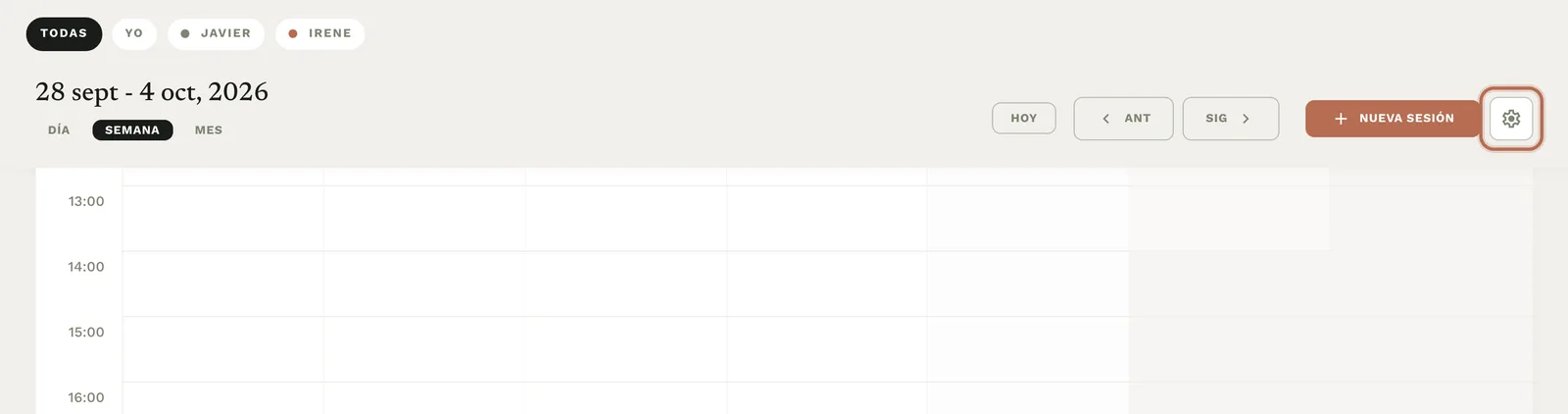
En la barra superior de la app hay otro engranaje, el de los ajustes de la cuenta. El del horario es el que está dentro de la pantalla Horario, al lado de «Nueva sesión».
Tus días y horas de trabajo
- En «Horario Laboral», enciende los días en que trabajas y apaga los demás. Un día apagado pone «Cerrado».
- En cada día encendido, ajusta la hora «Desde» y la hora «Hasta».
- Si trabajas por la mañana y por la tarde, pulsa «Añadir franja» y pon la segunda. Con más de una franja aparece una × para quitar cada una.
- Pulsa «Guardar Disponibilidad», abajo del panel.
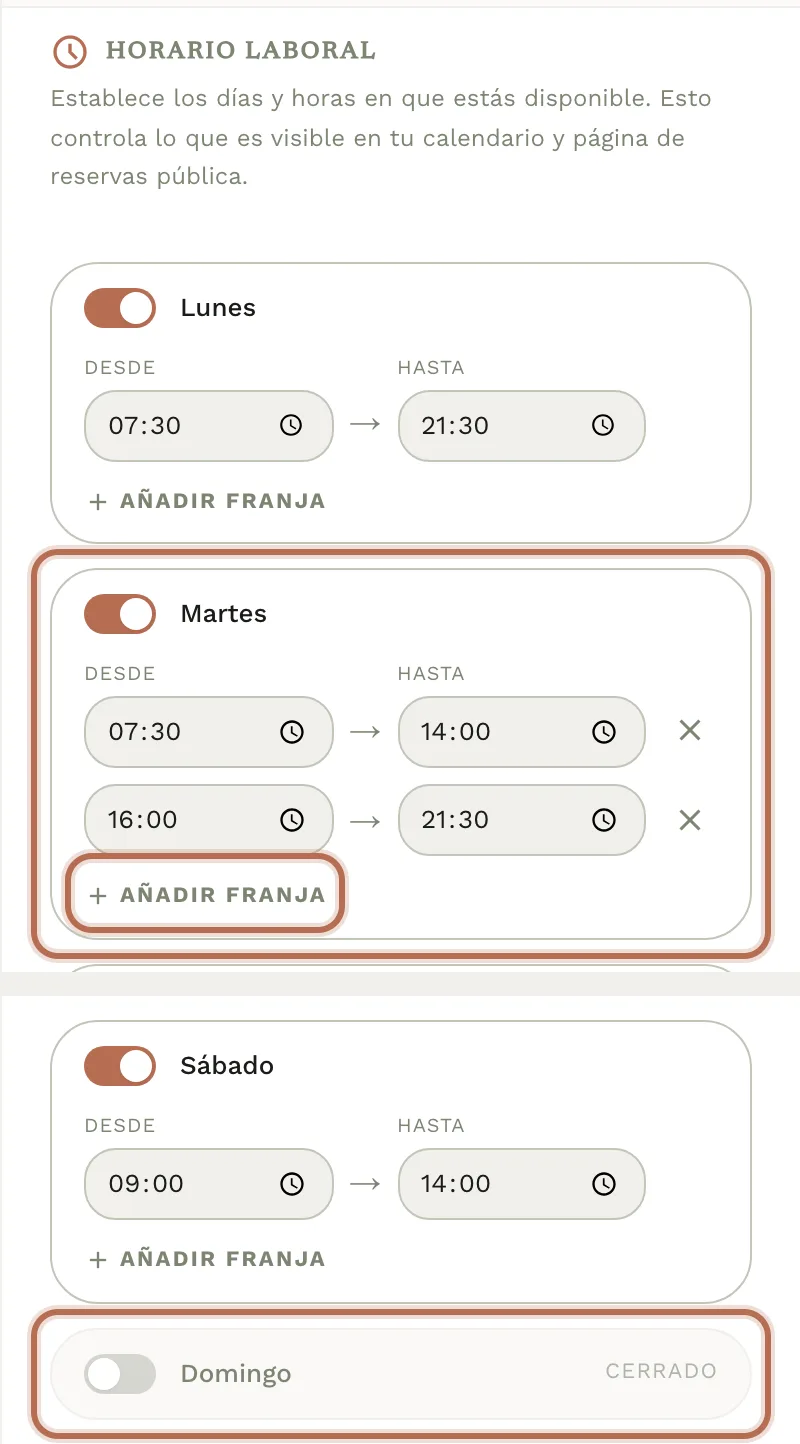
Qué cambia cuando guardas: en tu calendario, los días apagados y las horas fuera de franja se ven atenuados. En tu página de reservas, para los servicios individuales el cliente solo puede elegir los días que tienes encendidos y las horas salen dentro de tus franjas, una detrás de otra según la duración del servicio: un servicio de 60 minutos en una franja de 09:00 a 14:00 ofrece las 09:00, 10:00, 11:00, 12:00 y 13:00. Las horas ya ocupadas o pasadas no aparecen.
Los servicios de grupo funcionan distinto: el cliente solo ve disponibles los días en los que tú has creado una sesión, así que tu horario laboral no los limita. Para esos servicios, lo que manda son las sesiones que programas.
Las horas se entienden en tu zona horaria, la que eliges en tu perfil, en «Zona horaria». Un cliente que reserva desde otra zona ve las horas tal como las has puesto tú, no ajustadas a su reloj.
El margen entre sesiones
Si necesitas unos minutos para preparar o recoger entre una cita y la siguiente, elígelos en «Buffer de Sesión»: «Sin buffer», «5 minutos», «10 minutos» o «15 minutos». Nexo no ofrece a un cliente una hora que quede a menos de ese margen de otra reserva. Se aplica a los servicios individuales; las sesiones de grupo mantienen las horas que tú les pones.
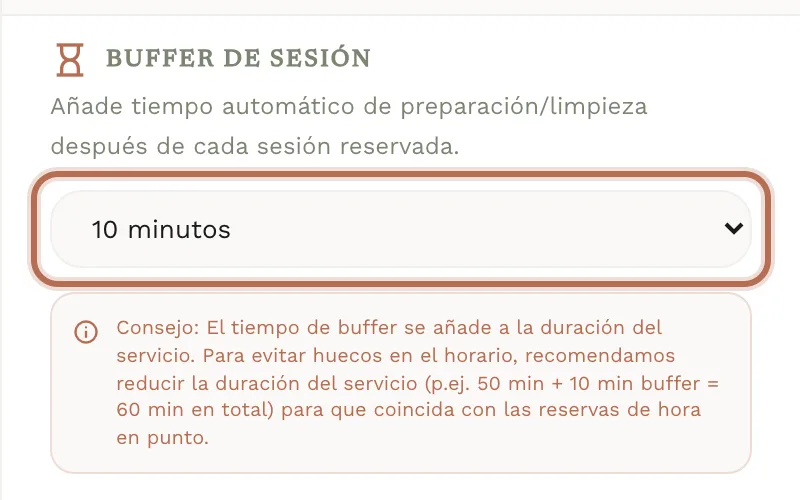
El buffer se suma a la duración del servicio. Para no dejar huecos entre horas en punto, Nexo recomienda acortar el servicio: por ejemplo, 50 minutos de servicio más 10 de buffer ocupan una hora.
Bloquear festivos y vacaciones
- En «Fechas Bloqueadas», pulsa «Añadir».
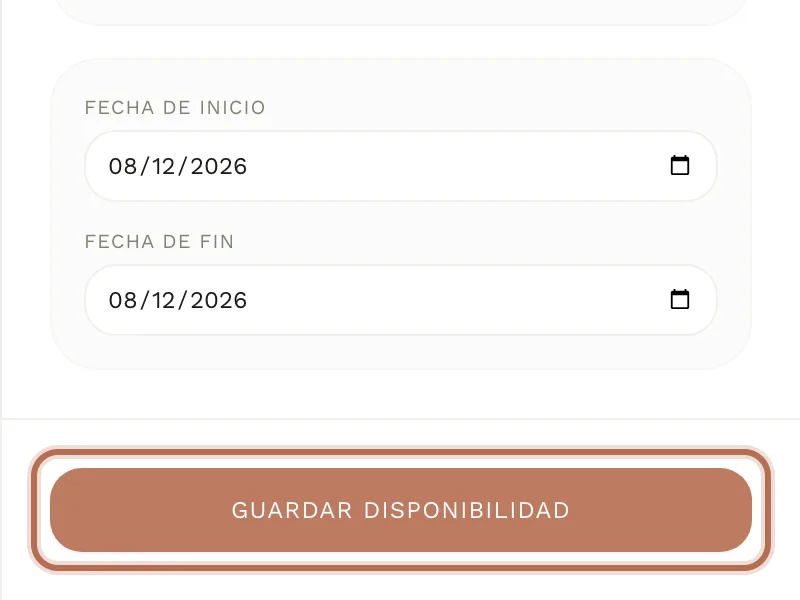
- Elige la «Fecha de inicio». Si es un solo día, ya está: la «Fecha de fin» se rellena con el mismo día.
- Para unas vacaciones, cambia la «Fecha de fin» al último día que no trabajas. Los dos días, el primero y el último, quedan bloqueados.
- Pulsa «Guardar Disponibilidad».
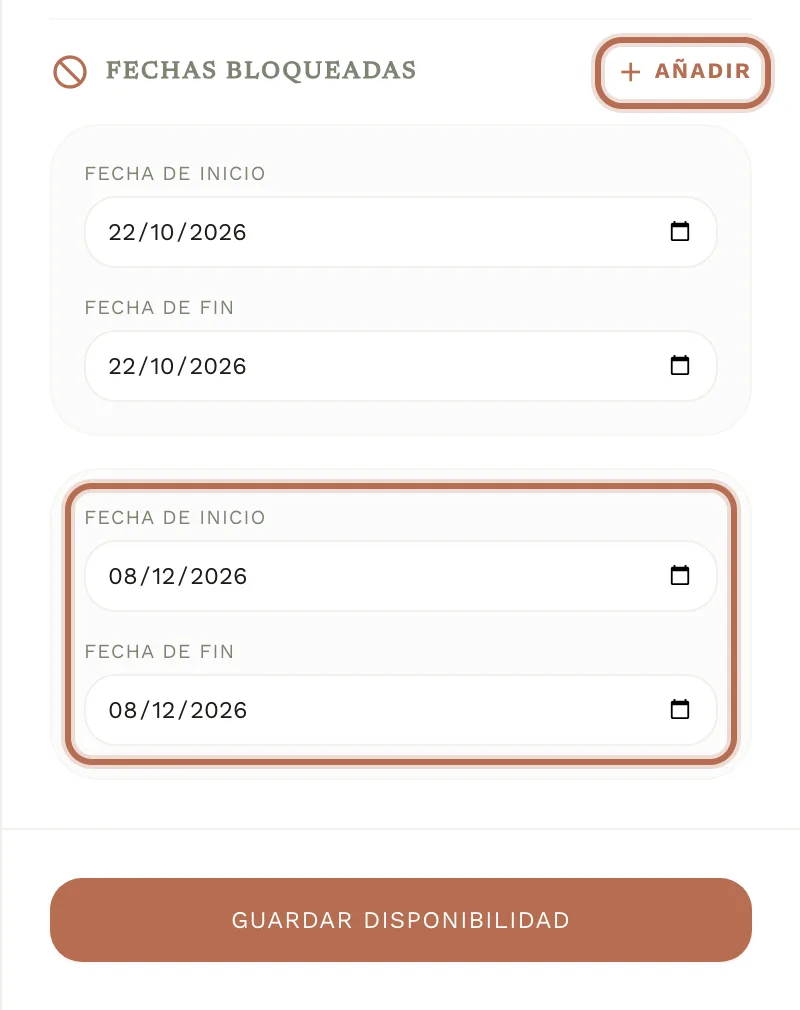
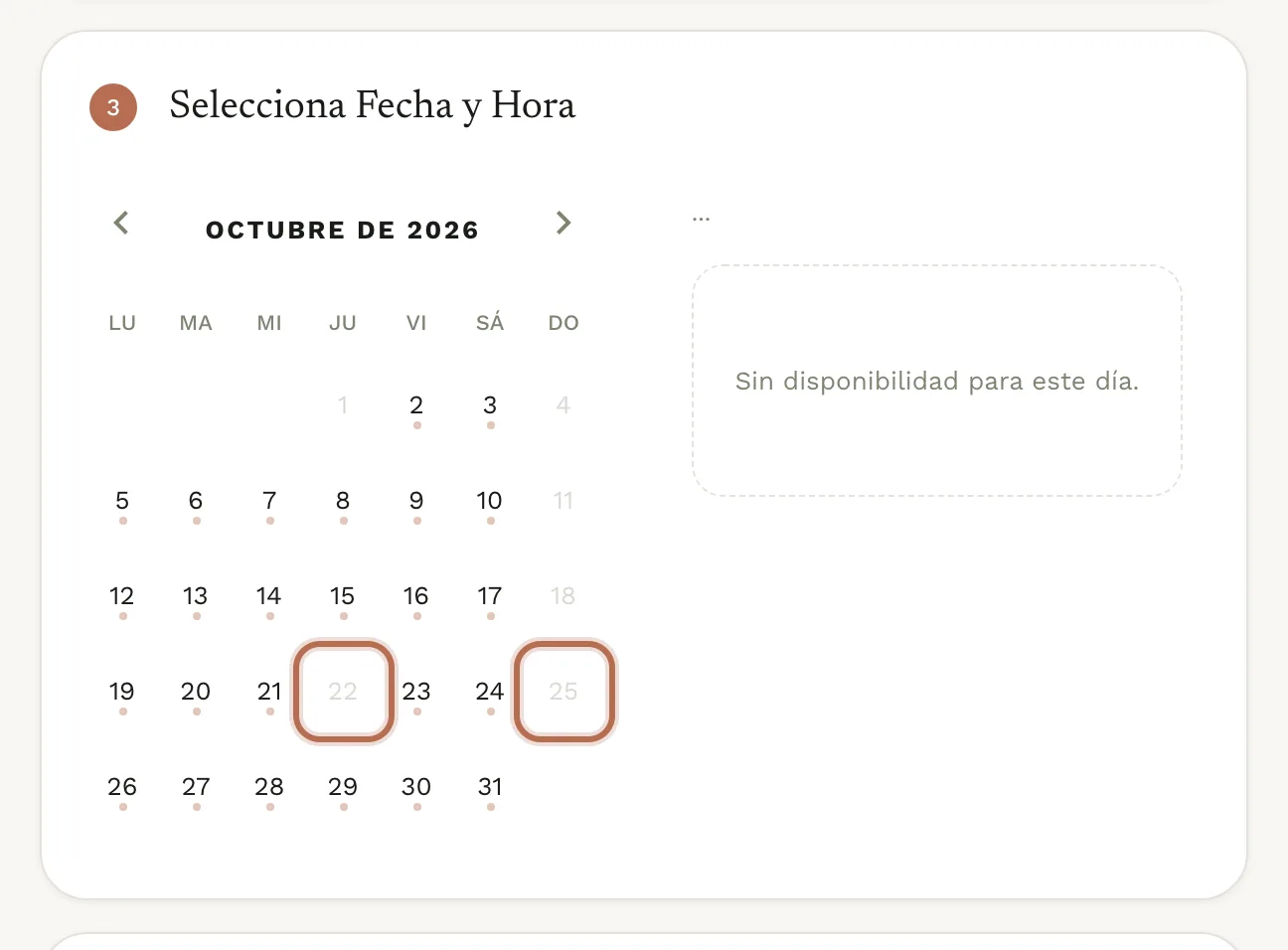
Un día bloqueado sale rayado y rotulado «Bloqueado» en las vistas Día, Semana y Mes de tu calendario. En tu página de reservas aparece deshabilitado: tus clientes no pueden elegirlo, tenga el servicio el horario que tenga, y Nexo rechaza cualquier reserva para ese día.
Para quitar un bloque, pasa el ratón por encima y pulsa la papelera que aparece en su esquina, y guarda. Un bloque al que le falte una de las dos fechas no bloquea nada.
Bloquear un día no cancela las sesiones que ya tengas creadas ese día ni las reservas de tus clientes: si no vas a dar esas clases, cancélalas tú. Lo que cambia es que nadie puede reservar nada nuevo ese día. Para saber qué pasa al crear sesiones en un día bloqueado, mira «Qué pasa con los días bloqueados» en «Crear sesiones y apuntar clientes».
Tu enlace de reservas
Tu enlace tiene la forma «minexo.es/book/» seguido del nombre que tú elijas. Lo ves y lo cambias en Perfil, que se abre con el círculo con tus iniciales de arriba a la derecha, en el campo «URL Pública» de la tarjeta «Identidad Pública». También lo viste al terminar el alta, en el último paso, «Tu página de reservas ya está lista».
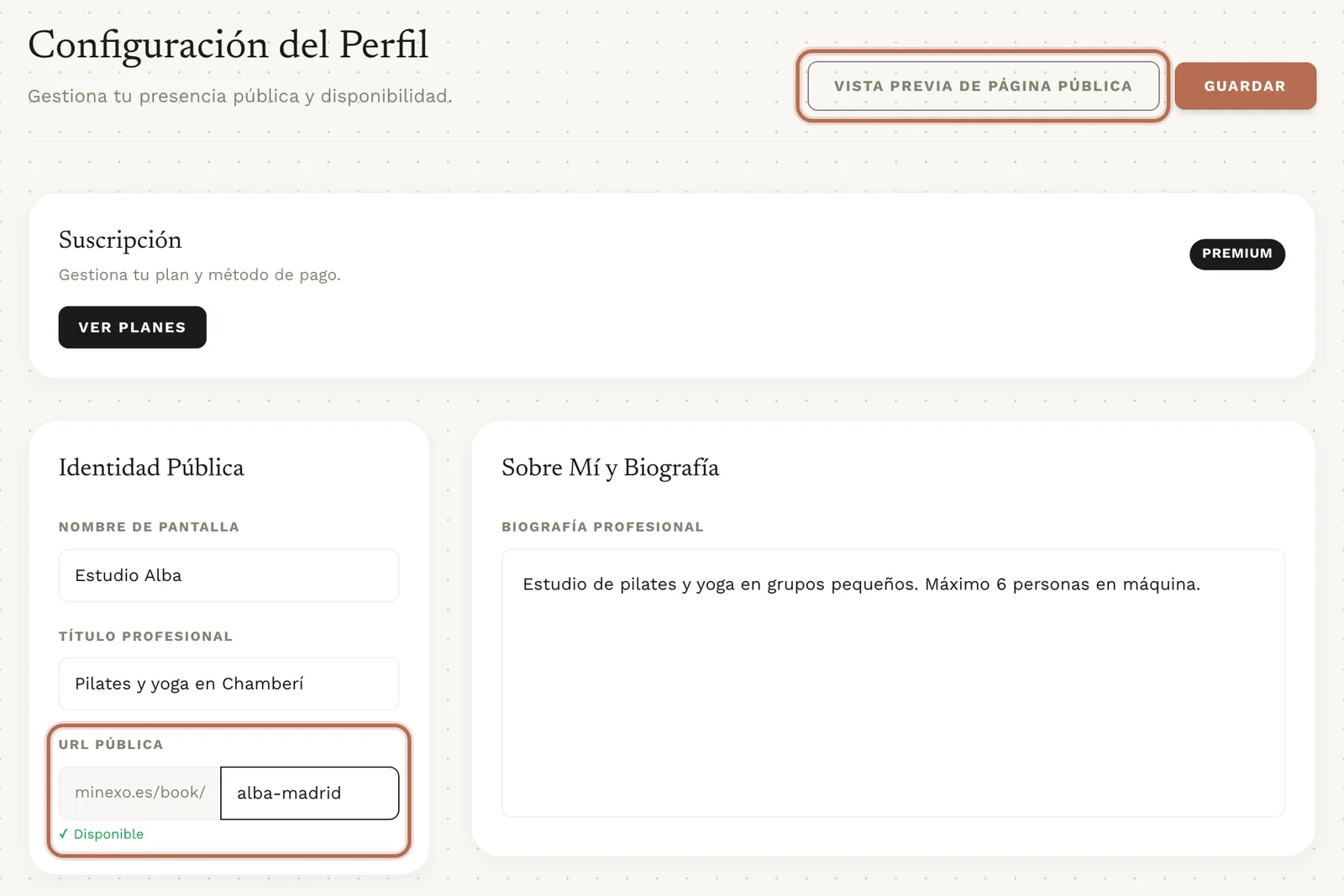
- Abre Perfil y busca «URL Pública».
- Escribe el nombre que quieras después de «minexo.es/book/». Solo vale con letras minúsculas, números y guiones.
- Espera a que Nexo lo compruebe: debe poner «Disponible». Si pone «Esta URL ya está en uso», prueba otro. Mientras no esté disponible, el botón «Guardar» no te deja guardar.
- Pulsa «Guardar», arriba a la derecha. Verás «Cambios guardados correctamente».
Si cambias tu enlace, el anterior deja de llevar a tu página: Nexo no guarda una redirección. Actualiza lo que ya hayas compartido (mensajes, la bio de tus redes). Y «Guardar» guarda todo el perfil, no solo el enlace.
Copiar y compartir tu enlace
En Perfil, el botón «Vista Previa de Página Pública» abre tu página en una pestaña nueva. Desde la barra de direcciones del navegador puedes copiar el enlace completo y pegarlo donde lo necesites: un mensaje de WhatsApp, la bio de tu Instagram, tu firma de correo o una tarjeta impresa.
Al terminar el alta, el último paso trae un botón para copiar el enlace y otro, «Compartir por WhatsApp», que abre WhatsApp con el mensaje «Reserva conmigo aquí:» y tu enlace ya escritos. Ese paso solo aparece una vez; después, copia el enlace desde la vista previa.
Personalizar cómo se ve tu página
Con Premium puedes añadir tu foto, un eslogan, una imagen de portada y elegir la paleta de colores y la tipografía de tu página. Está en Perfil, en el bloque «Funcionalidades Premium»; durante la prueba gratuita ya puedes usarlo.