Last updated: 2 de octubre de 2026
Crear sesiones y apuntar clientes
This is a courtesy translation. In the event of any discrepancy, the Spanish version prevails.
Cómo programar una sesión suelta o una serie semanal, qué pasa con los días bloqueados y cómo apuntar clientes a una sesión, incluido cómo se cobra.
Qué es una sesión
Una sesión es una clase o cita concreta: un servicio, un día y una hora. Tus clientes reservan sesiones, y tu agenda (el menú Horario) es donde las ves y las creas. Puedes crear una sesión suelta o una serie que se repite — por ejemplo, el yoga de todos los martes y jueves — y apuntar a tus clientes desde el mismo formulario o después, sesión por sesión.
Para crear una sesión necesitas un servicio. Si aún no tienes ninguno, empieza por «Crear y configurar un servicio».
Crear una sesión suelta
- En Horario, pulsa «Nueva sesión», arriba a la derecha. También puedes hacer clic en una franja libre del calendario: el formulario se abre ya con ese día y esa hora.
- Elige el «Tipo de sesión» (el servicio), la «Fecha» y la «Hora de inicio». La «Duración» la marca el servicio y no se edita aquí.
- Pulsa «Crear sesión». La sesión aparece en el calendario con sus plazas, por ejemplo «0/10 reservados».
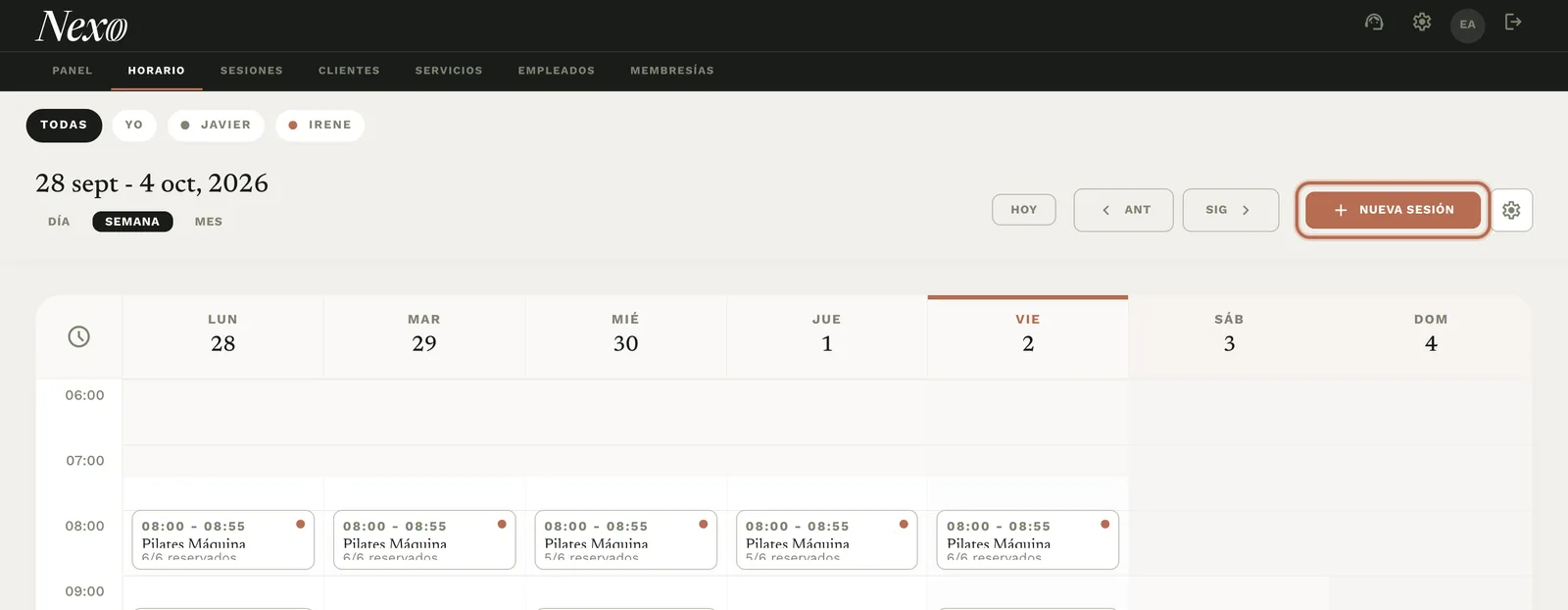
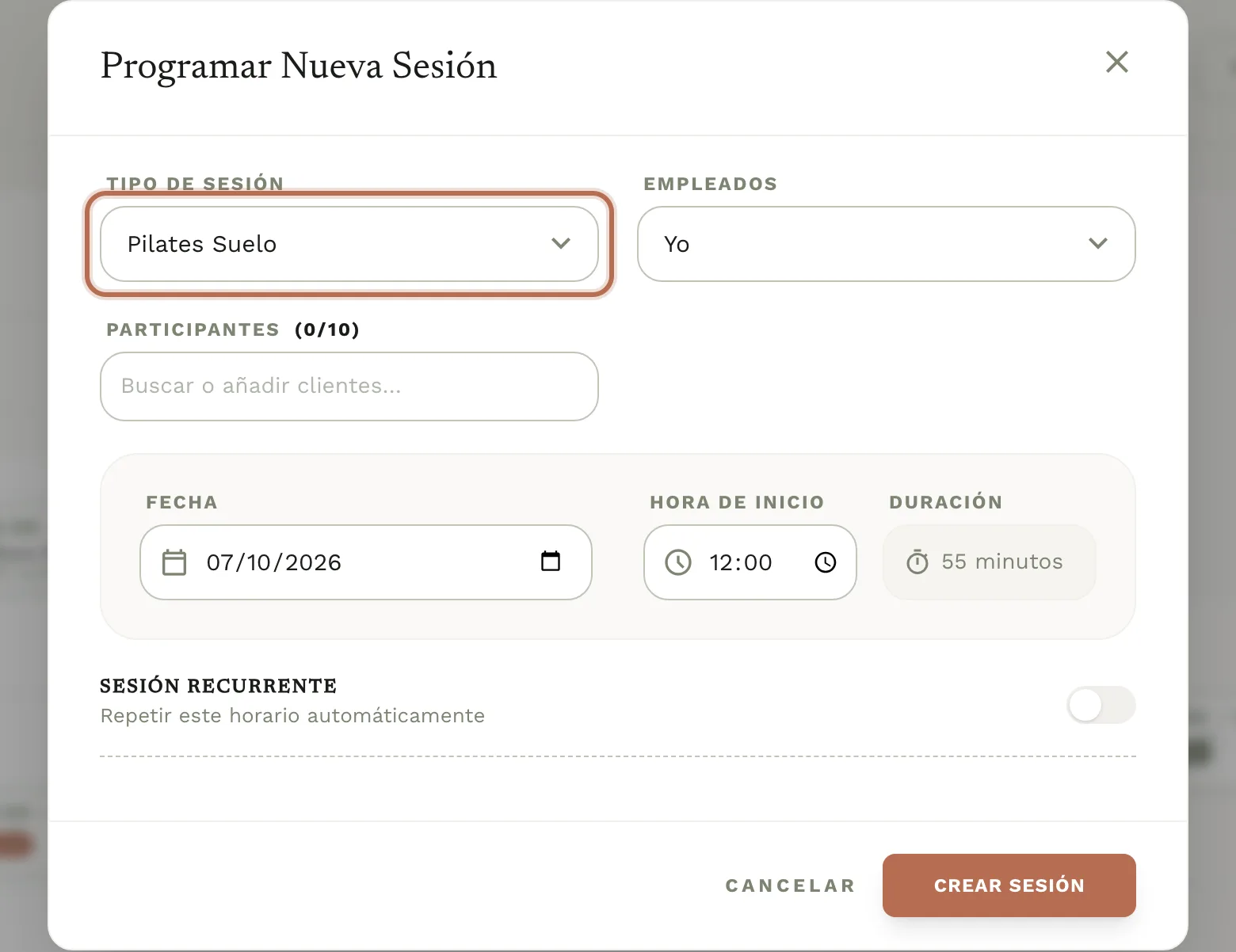
Lo único obligatorio es el servicio. Los participantes son opcionales: puedes dejar la sesión vacía y apuntar a la gente después.
Si el hueco se solapa con otra sesión de la misma agenda, Nexo no la crea y te avisa: «Este horario se solapa con otra sesión.»
Crear una serie recurrente
- Abre «Nueva sesión» y elige el servicio. Pon la fecha y la hora del primer día de la serie.
- Activa el interruptor «Sesión recurrente» («Repetir este horario automáticamente»). Aparecen «Repite» y «Hasta».
- En «Repite» elige «Semanalmente» y en «Hasta» la fecha del último día posible.
- Marca los días de la semana en los círculos. El día de la fecha inicial ya viene marcado. Los días que tienes desactivados en tu horario laboral salen atenuados y no se pueden marcar.
- Revisa la frase que aparece debajo, por ejemplo «Cada Martes, Jueves hasta 29 de octubre de 2026», y pulsa «Crear sesión».
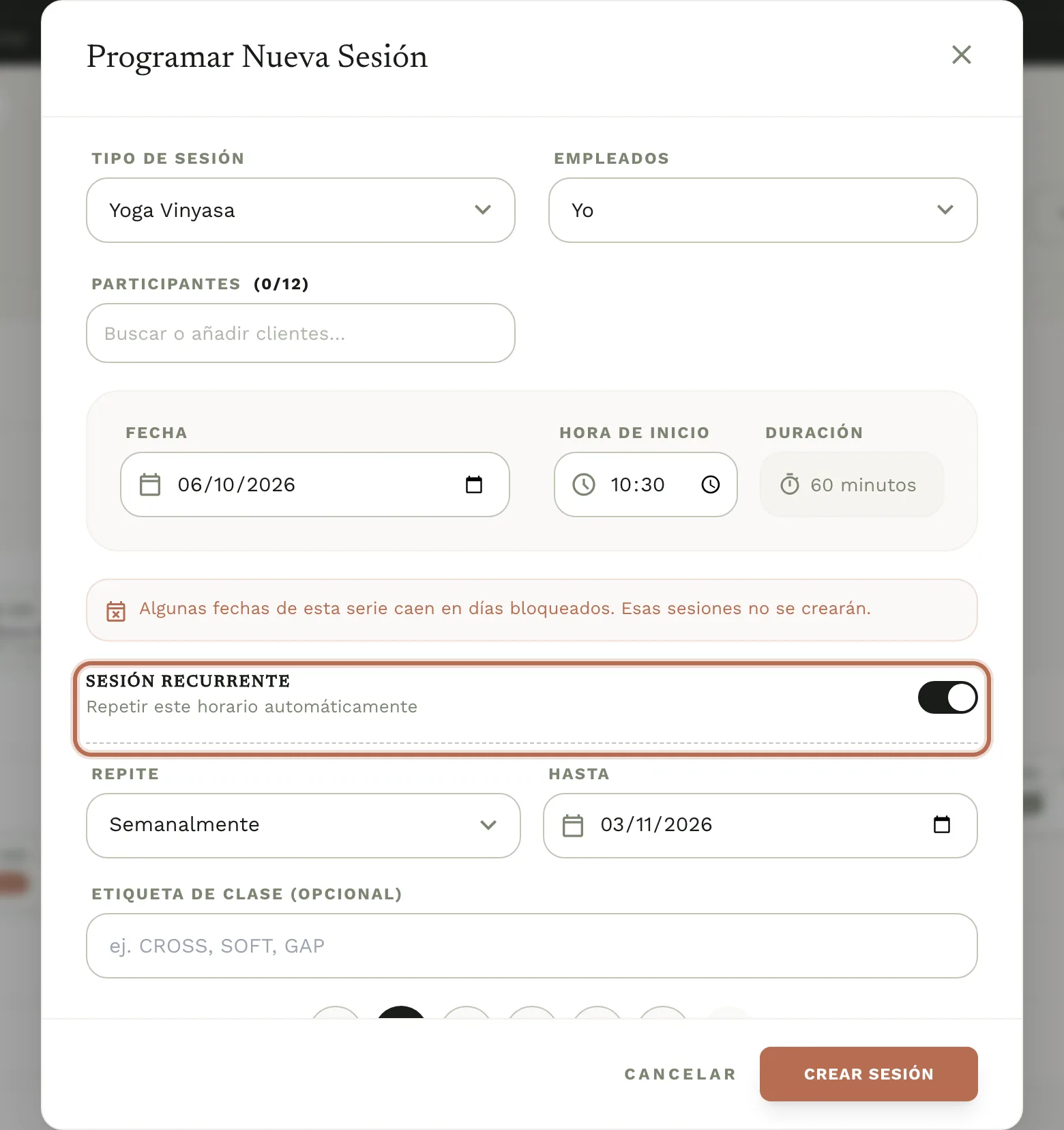
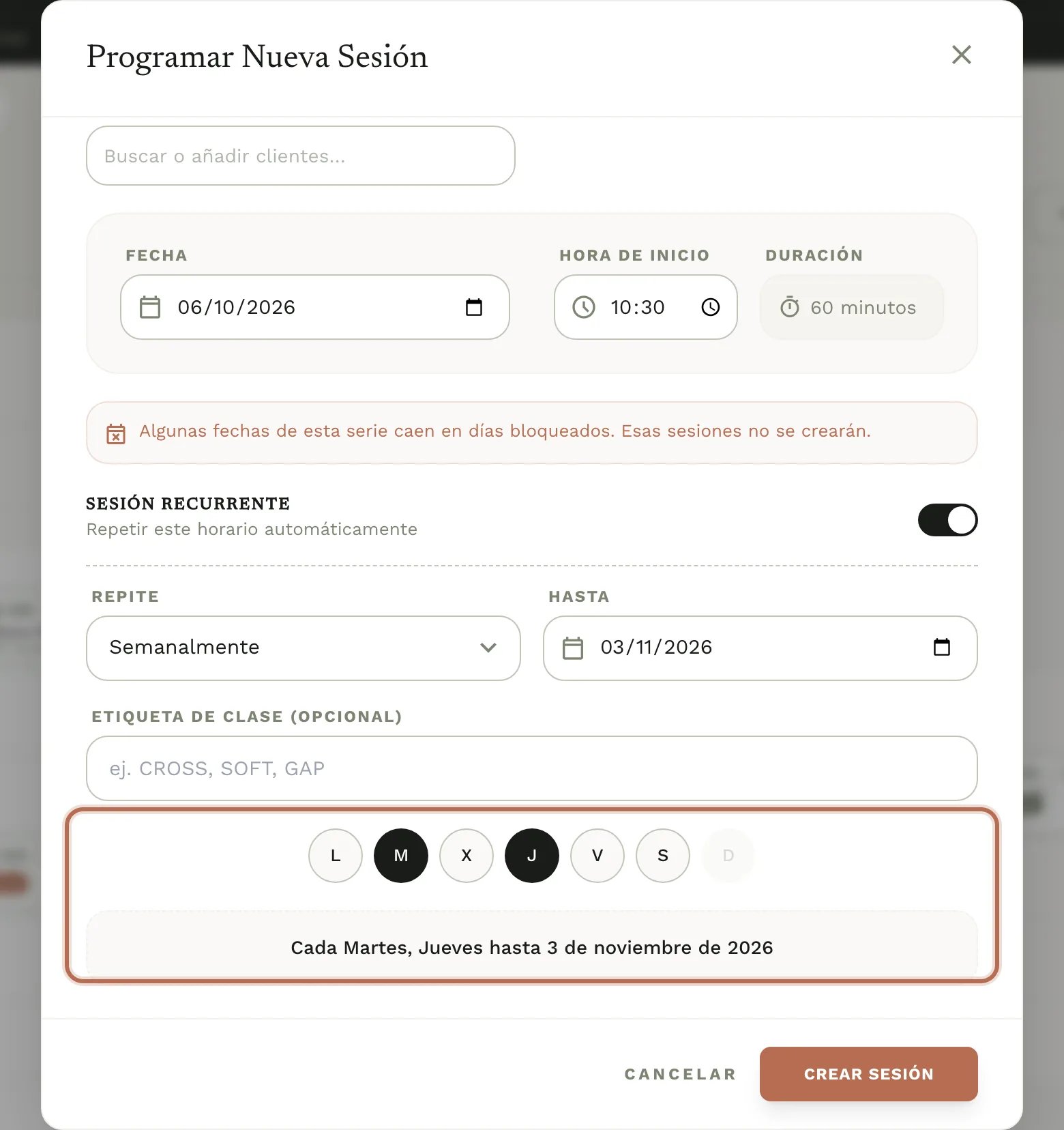
- Repite — «Diariamente» crea una sesión cada día del rango, fines de semana incluidos. «Semanalmente» crea una en cada día que marques. «Mensualmente» repite el mismo número de día cada mes.
- Hasta — El último día en que puede haber una sesión de la serie. La fecha final está incluida.
- Etiqueta de clase (opcional) — Solo aparece en servicios de grupo. Es un nombre corto — «SOFT», «CROSS» — que se muestra junto al servicio en el calendario para distinguir dos clases del mismo servicio. Puedes cambiarlo después y se aplica a toda la serie.
Si añades participantes al crear una serie, se apuntan a todas las sesiones de la serie. Eso significa que se les cobra cada una por adelantado: es lo esperado, no un error. Lo explicamos más abajo.
Qué pasa con los días bloqueados
Los días que bloqueas en la configuración del calendario (festivos, vacaciones) no se pueden reservar desde tu página pública. Al crear sesiones, Nexo te lo recuerda pero no te lo impide en una sesión suelta: puedes crearla igualmente, por ejemplo para un taller en festivo.
En una serie es distinto: las fechas que caen en un día bloqueado se saltan y el resto se crea. Nexo te avisa antes de crear («Algunas fechas de esta serie caen en días bloqueados. Esas sesiones no se crearán.») y, al terminar, te muestra qué fechas ha omitido en un aviso titulado «Algunas sesiones no se crearon».
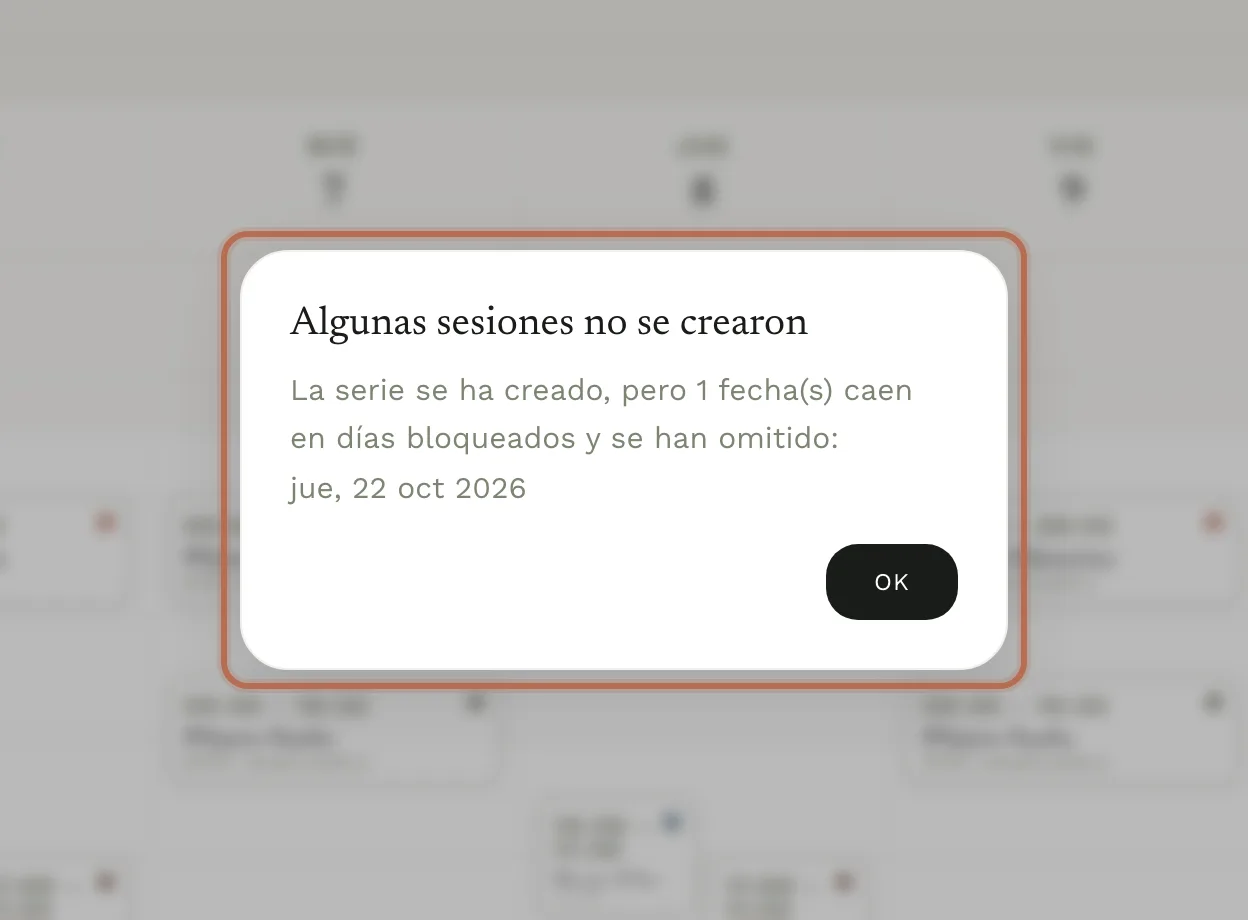
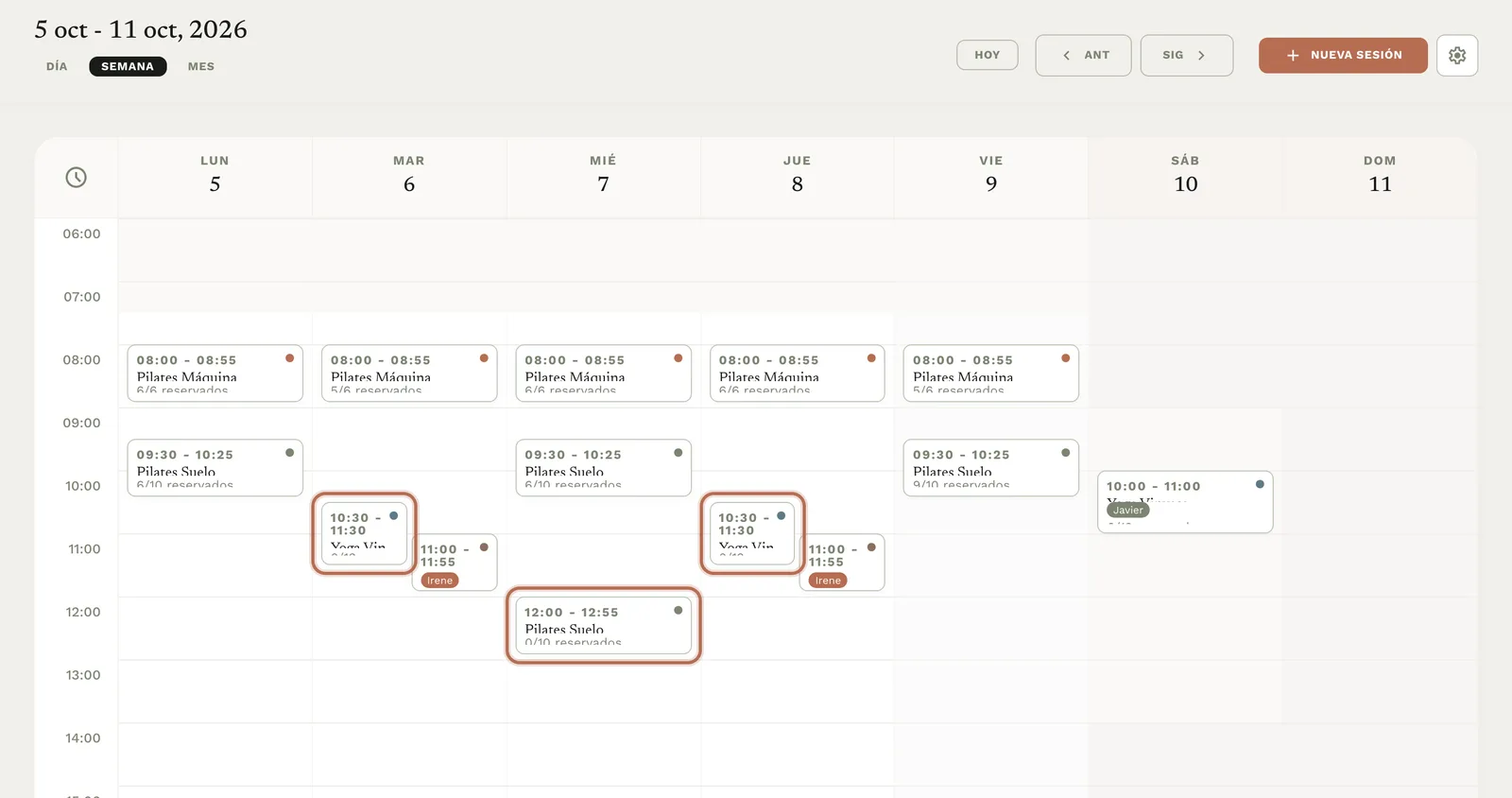
Si todas las fechas de la serie están bloqueadas, no se crea nada y Nexo te lo dice. Para añadir o quitar días bloqueados, abre el icono de ajustes del calendario, sección «Fechas Bloqueadas», y pulsa «Guardar Disponibilidad».
Si tienes empleados
Con el módulo Empleados activo, el formulario añade un desplegable «Empleados» para elegir en qué agenda va la sesión: «Yo» o la de cada empleado. Si el calendario está filtrado por una agenda, el formulario la propone por defecto. Una serie entera se crea en la agenda que elijas. Dos empleados pueden tener sesiones a la misma hora; el solape solo se comprueba dentro de cada agenda.
El desplegable «Empleados» aparece en el formulario del calendario (Horario). El formulario de la lista de Sesiones no lo incluye, así que si trabajas con varias agendas crea las sesiones desde Horario.
Apuntar clientes a una sesión
Puedes apuntar clientes al crear la sesión (el campo «Participantes» del formulario) o en cualquier momento después. Para una sesión que ya existe:
- En Horario, haz clic en la sesión. Se abre su ficha con la lista de clientes apuntados.
- Pulsa el nombre de la sesión (lleva un icono de enlace). Te lleva a Sesiones con la sesión abierta en un panel a la derecha. También puedes llegar directamente: Sesiones, y clic en la fila de la sesión.
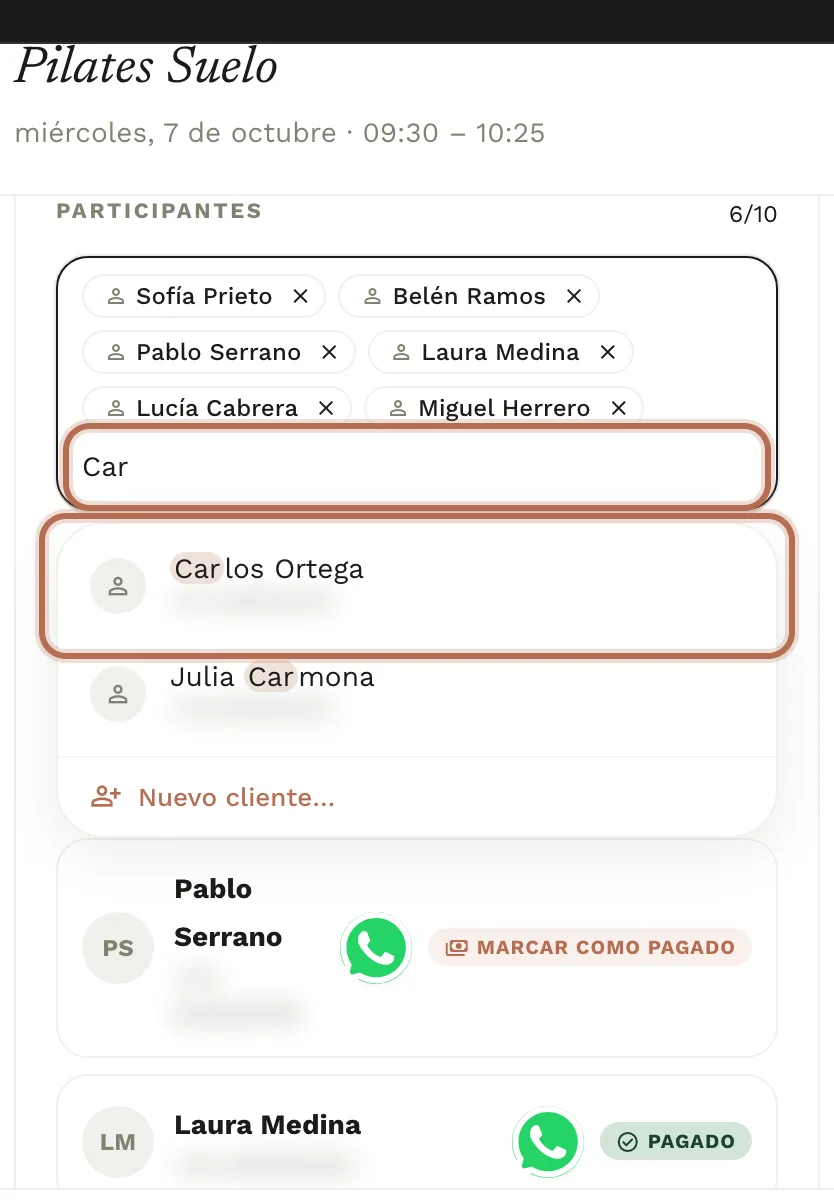
- En «Participantes», haz clic en el campo y escribe el nombre: si la sesión aún está vacía verás «Buscar o añadir clientes…»; si ya hay gente apuntada, escribe en el hueco que queda tras sus nombres. Elige al cliente de la lista y repite con todos los que quieras apuntar. Si no está en tu lista, pulsa «Nuevo cliente…» al final del desplegable.
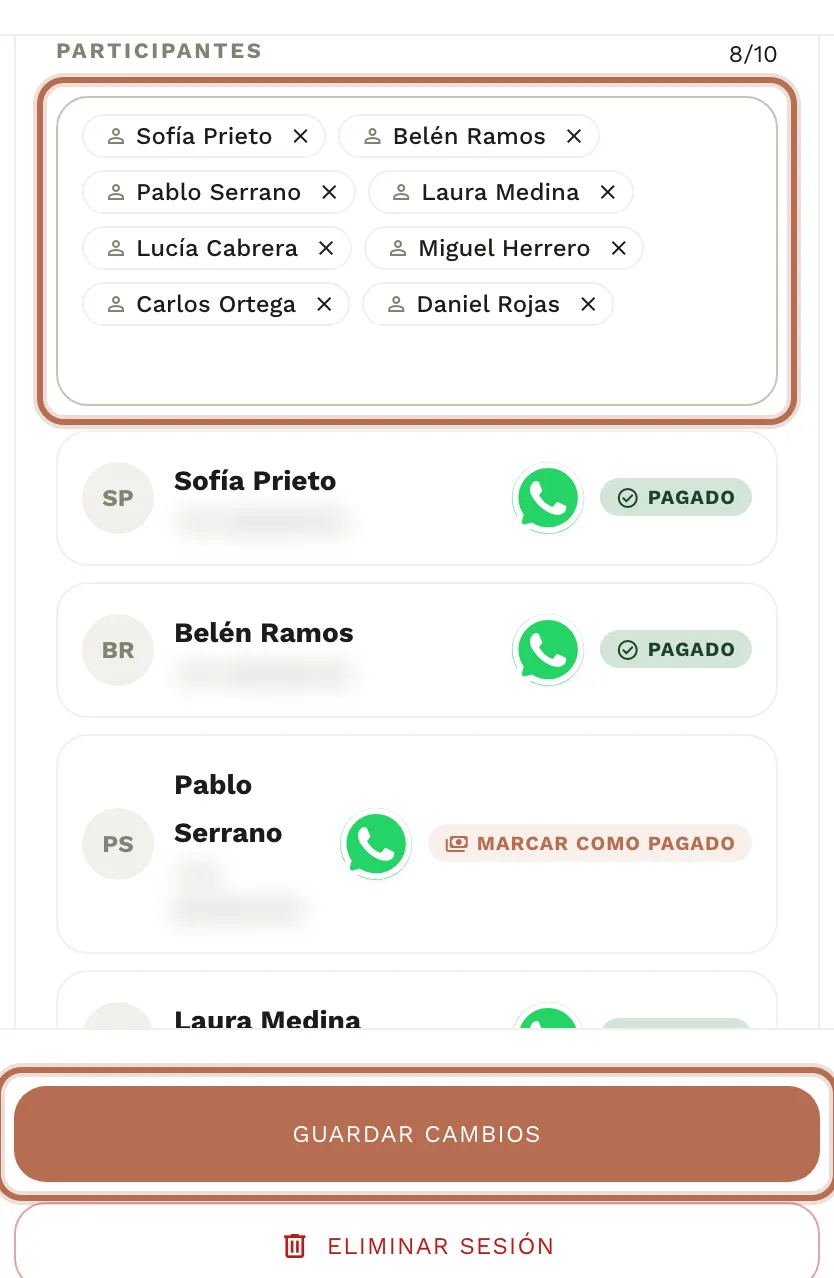
- Pulsa «Guardar Cambios». Los clientes quedan apuntados y cada uno muestra su estado de pago.
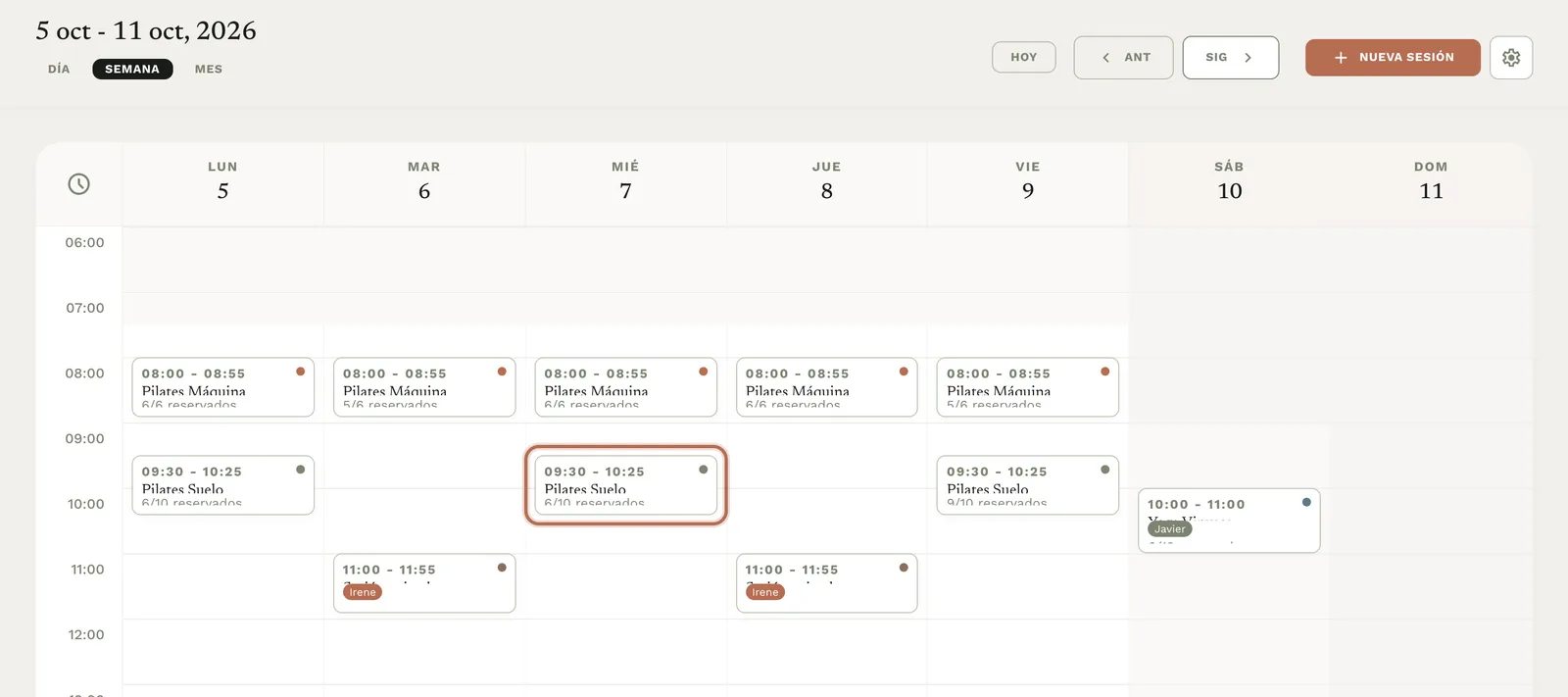
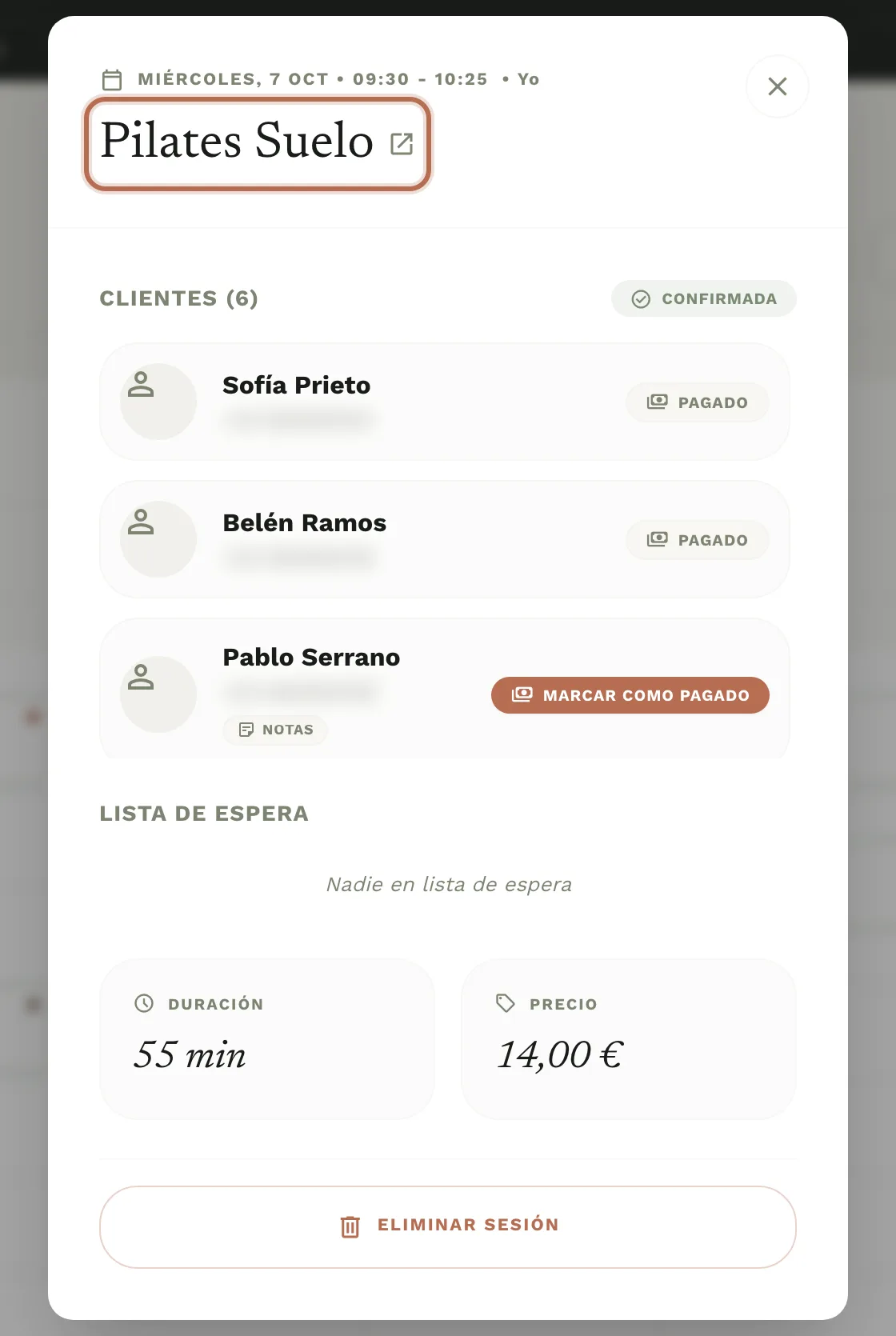
La ficha que se abre al hacer clic en la sesión desde Horario sirve para ver quién viene y marcar pagos, pero no para apuntar a nadie: para eso está el panel de Sesiones.
Qué pasa con el pago al apuntar a alguien
Al apuntar a un cliente, Nexo decide el pago por ti, con la misma regla que si hubiera reservado él: primero intenta pagar con un bono (o una membresía) que cubra ese servicio. Si lo tiene, se descuenta una sesión y la reserva queda como «Pagado».
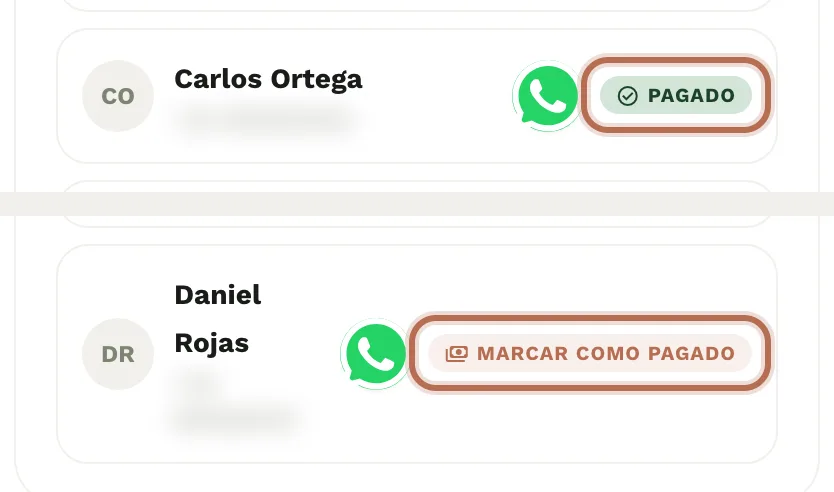
Si no tiene un bono que cubra la sesión, la clase se carga a su monedero al precio del servicio. Si el cliente ya tenía saldo a favor suficiente, la reserva queda «Pagado». Si no, queda pendiente: verás el botón «Marcar como pagado» junto a su nombre y el cliente aparece con deuda en su ficha. Este cargo no pide permiso: tú puedes apuntar a un cliente aunque no tenga saldo ni bono.
Cuando el cliente te paga esa clase (por Bizum, en efectivo), pulsa «Marcar como pagado» en su fila. La reserva pasa a «Pagado» y el cargo del monedero se compensa.
Si en ese momento el cliente tiene un bono vigente que cubre la clase, «Marcar como pagado» gasta una sesión del bono en lugar de dar el cobro por recibido. Si prefieres que se descuente del bono, apunta al cliente cuando ya lo tenga asignado.
Un servicio «solo con bono» lo puedes apuntar tú aunque el cliente no tenga bono: la regla de exigir un bono es para las reservas que hacen tus clientes. Si no hay bono, se le cobra como a cualquier servicio con precio.
Sesiones completas y series
El campo «Participantes» tiene como tope el aforo de la sesión. Cuando se llena, el campo pone «Aforo completo» y no admite a nadie más. Si quieres hacer sitio, sube el aforo con los botones + y − del panel («Capacidad»): nunca puede bajar de las plazas ya ocupadas. El cambio vale solo para esa sesión, o para las futuras de la serie si lo eliges.
Cuando la sesión forma parte de una serie y guardas un cambio, Nexo te pregunta dónde aplicarlo: «Solo esta sesión» o «Esta y todas las sesiones futuras». Si apuntas a alguien con la segunda opción, queda apuntado a esta sesión y a todas las siguientes de la serie. Si alguna está completa o ya tiene a ese cliente, se salta y Nexo te lo cuenta («añadido a 7 de 8 sesiones»).
Apuntar a alguien a una serie entera cobra todas las sesiones por adelantado. Que aparezca deuda en su monedero justo después es lo esperado: es la inscripción completa.