Last updated: 2 de octubre de 2026
Crear y configurar un servicio
This is a courtesy translation. In the event of any discrepancy, the Spanish version prevails.
Qué es un servicio en Nexo, cómo crear uno paso a paso, qué significa cada campo del formulario y cómo archivar uno sin perder el historial.
Qué es un servicio
Un servicio es cada cosa que ofreces y que alguien puede reservar: una clase, una sesión individual, un alquiler de sala. Es la unidad básica de Nexo — la agenda programa sesiones de un servicio, los bonos venden sesiones de un servicio, y la página pública de reservas muestra los servicios que hayas marcado como reservables online.
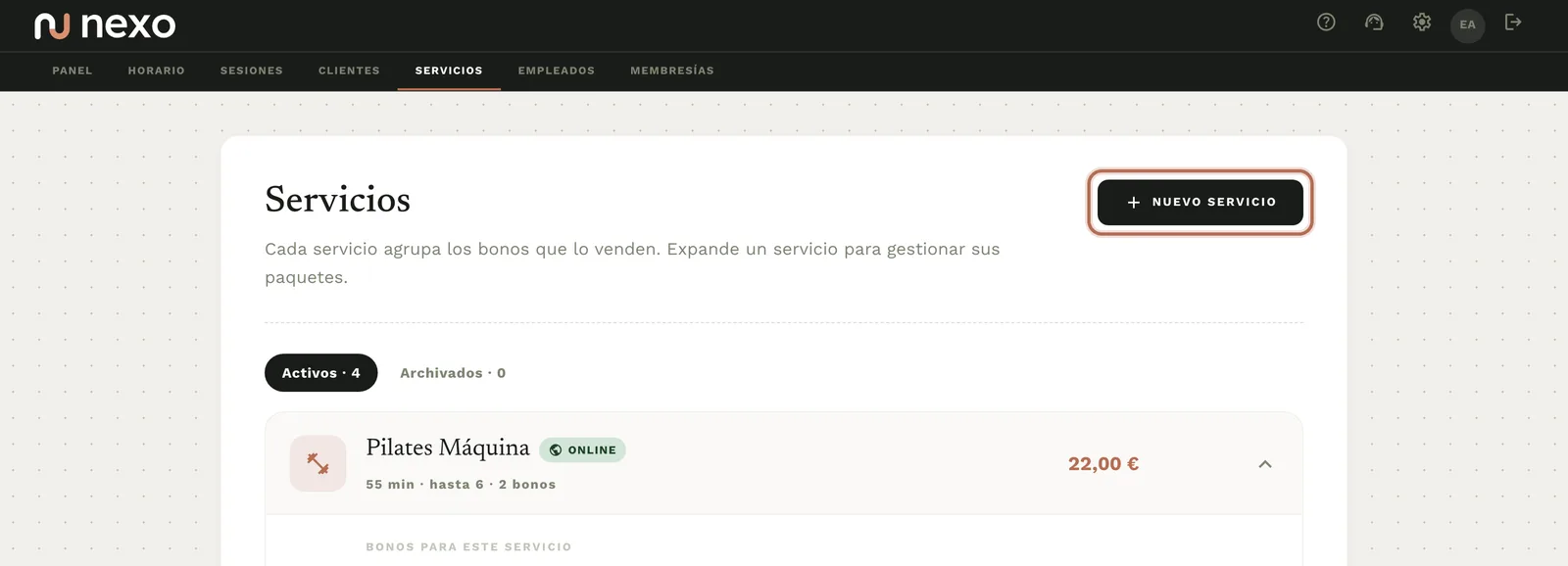
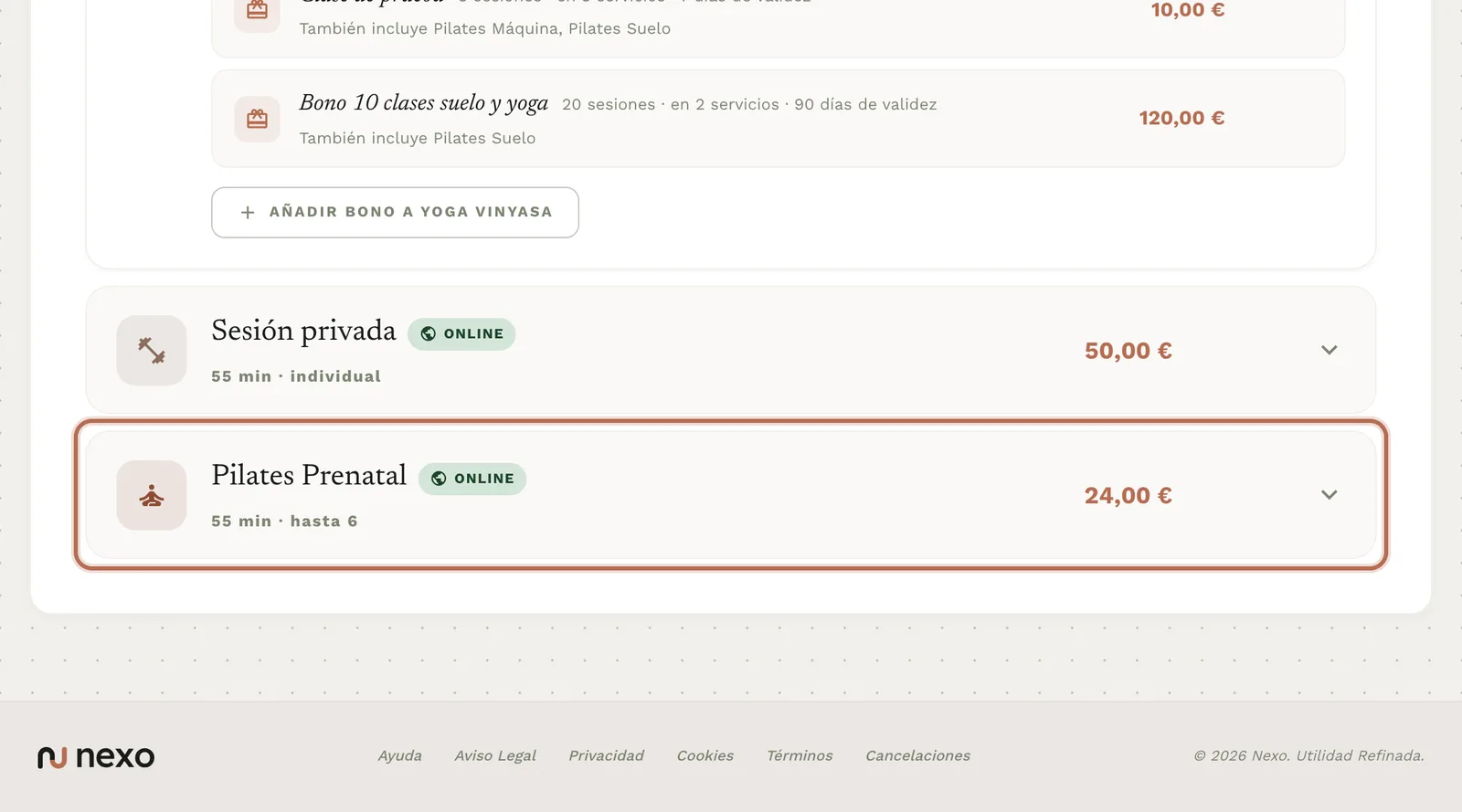
Los servicios se gestionan en Servicios, en el menú superior del panel de administración. Cada servicio agrupa además los bonos que lo venden: al expandir un servicio ves sus bonos y puedes crear uno nuevo desde ahí.
Crear un servicio paso a paso
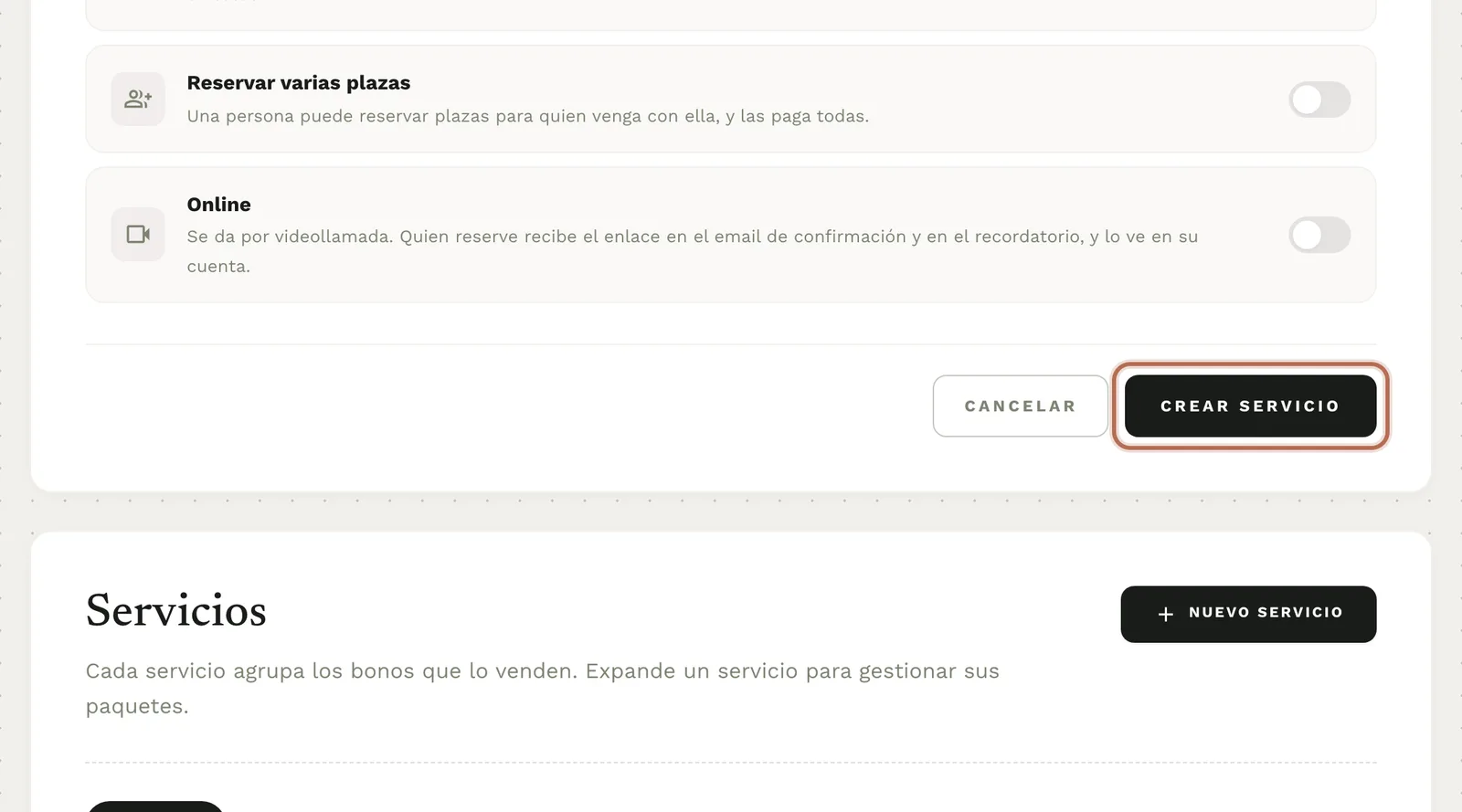
- Ve a Servicios y pulsa «Nuevo Servicio», arriba a la derecha. El formulario se abre encima de la lista.
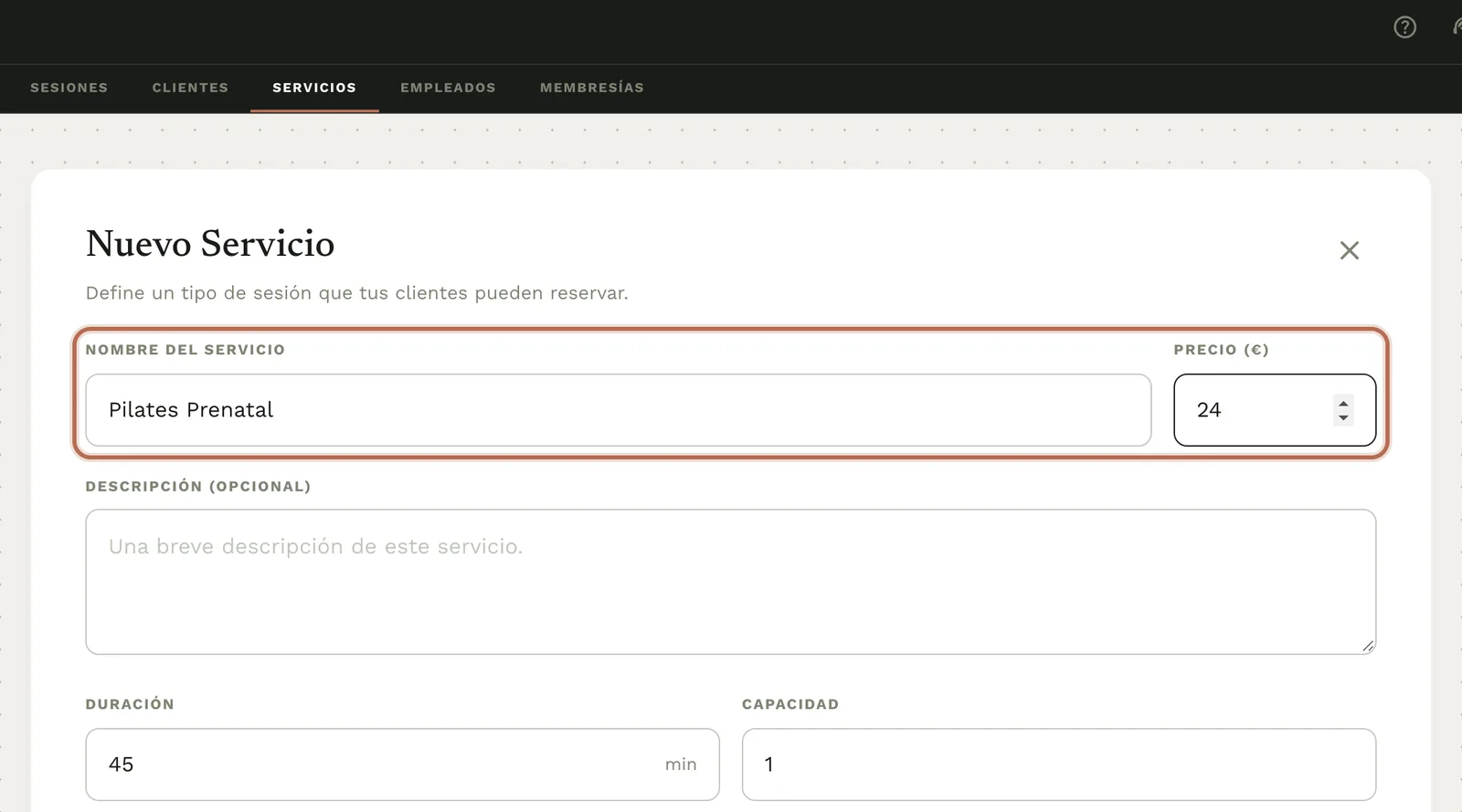
- Escribe el nombre del servicio y el precio de una sesión suelta. El nombre es lo único obligatorio.
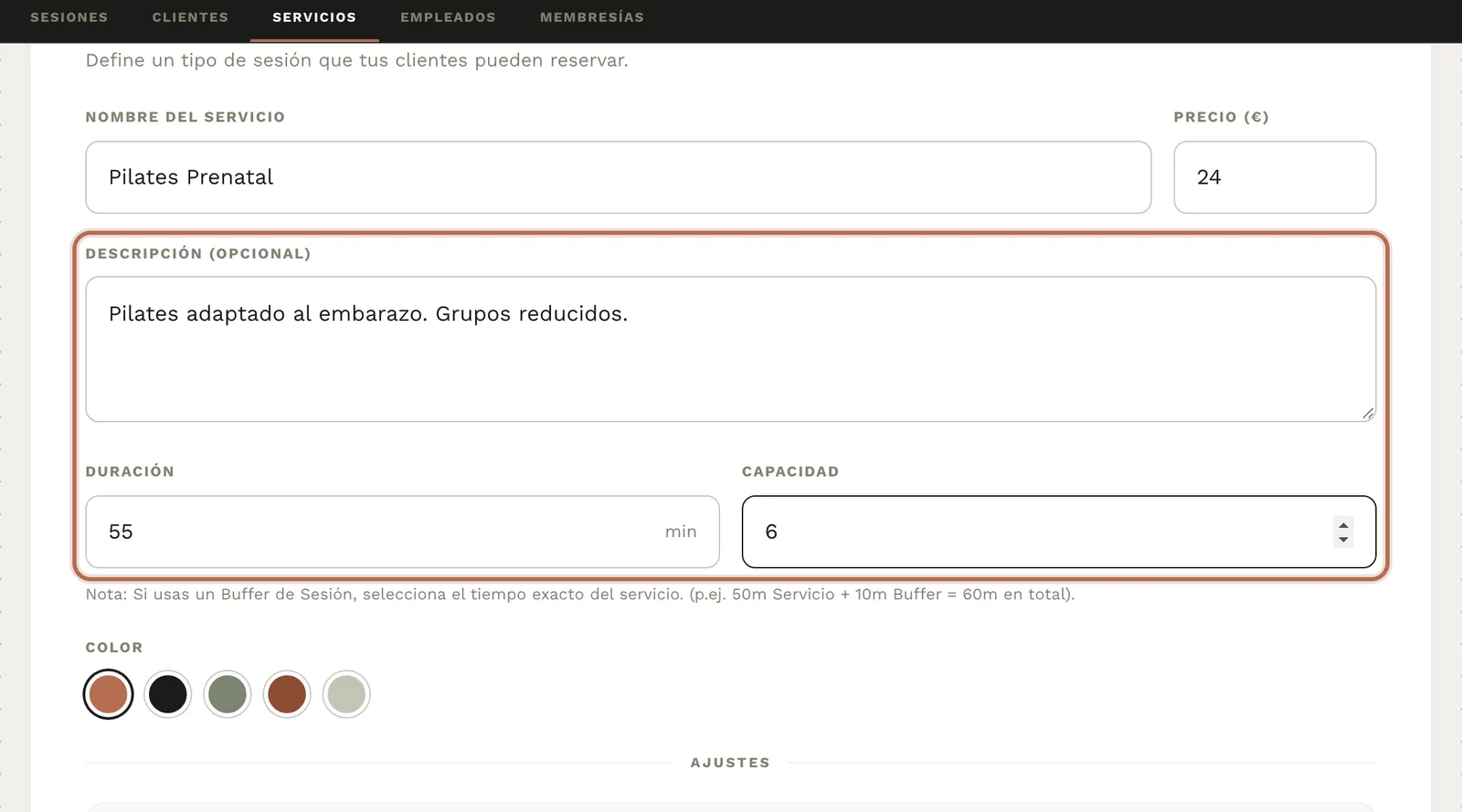
- Pon la duración en minutos y la capacidad. Si quieres, escribe una descripción (solo en el plan Premium).
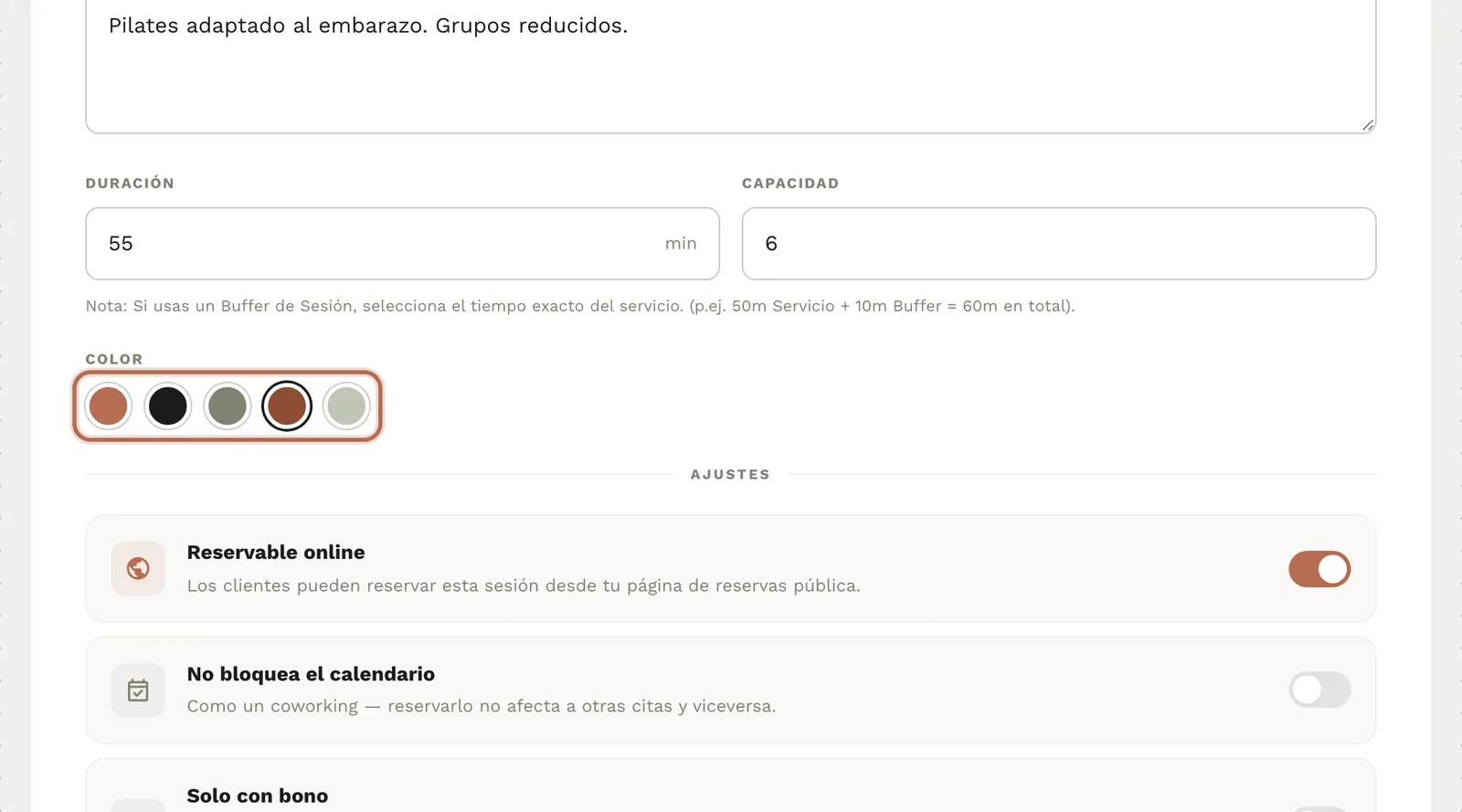
- Elige un color para reconocer el servicio en tu calendario.
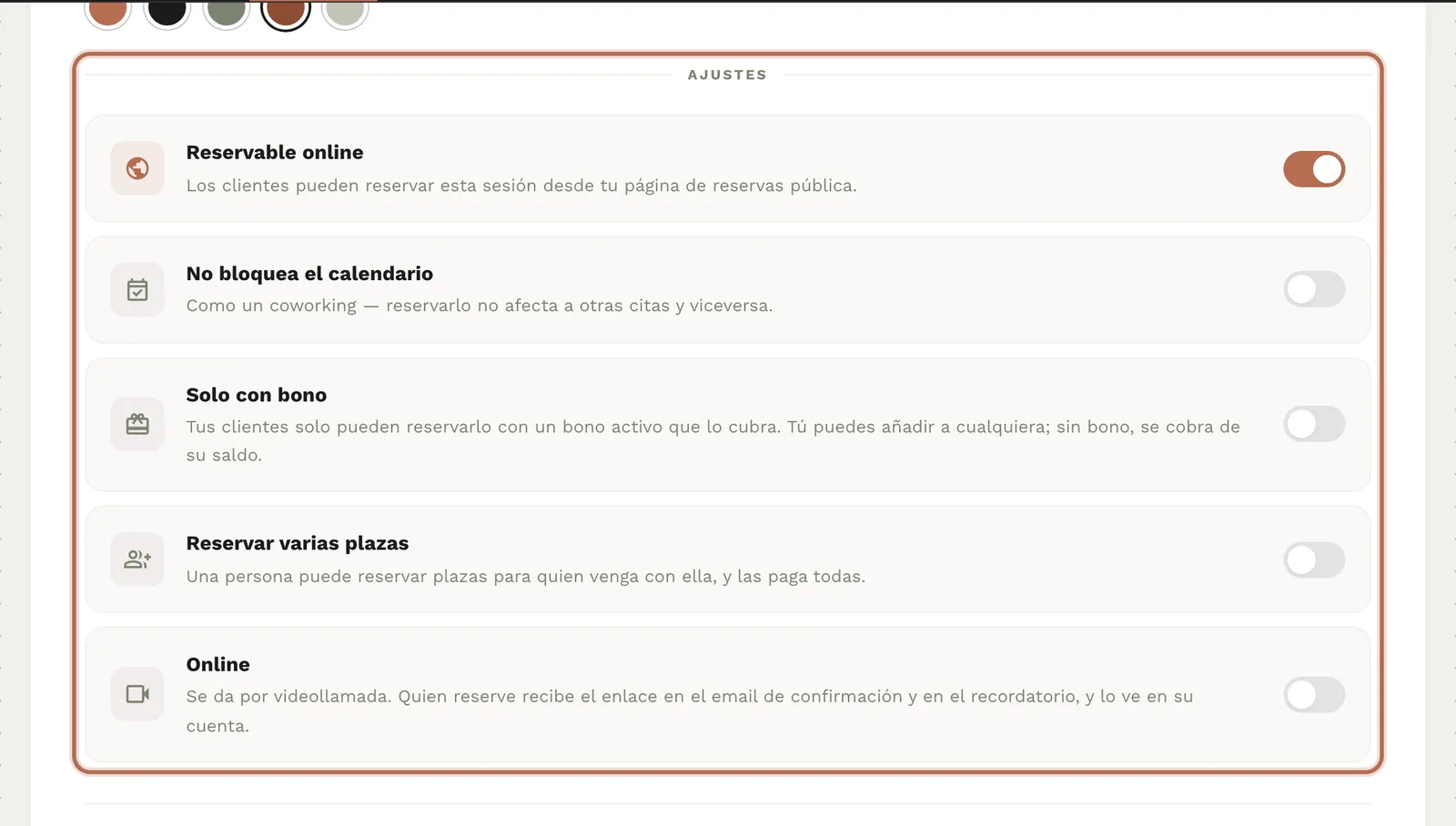
- Revisa los ajustes y deja activado «Reservable online» si quieres que tus clientes lo reserven solos.
- Pulsa «Crear Servicio». El servicio aparece al final de tu lista de Activos.
Los campos del formulario
- Nombre del servicio — Obligatorio. Es lo que ven tus clientes en la página de reservas y en su historial.
- Precio (€) — Lo que cuesta una sesión suelta. No puede ser negativo. Puede ser 0 si el servicio solo se vende por bono.
- Descripción (Opcional) — Opcional y solo en el plan Premium: en Básico el campo aparece bloqueado. Una breve descripción que acompaña al servicio en la página pública.
- Duración — En minutos. Si usas un buffer entre sesiones, pon aquí el tiempo exacto del servicio y no la suma: 50 min de servicio + 10 min de buffer se configuran como 50, no como 60.
- Capacidad — Cuántas personas caben en una sesión. Con capacidad 1 el servicio es individual; con más de 1 es una clase en grupo y la página de reservas muestra las plazas que quedan.
- Color — Con qué color aparecen las sesiones de este servicio en tu calendario. Solo afecta a tu vista.
Los interruptores de Ajustes
Debajo de los campos, en «Ajustes», hay unos interruptores que cambian cómo se comporta el servicio. Son independientes entre sí:
- Reservable online — Tus clientes pueden reservar esta sesión desde tu página de reservas pública. Si lo desactivas, el servicio sigue existiendo y puedes seguir programándolo tú, pero nadie lo ve ni lo reserva por su cuenta.
- No bloquea el calendario — Como un coworking: reservarlo no afecta a otras citas y viceversa. Úsalo para lo que puede solaparse con el resto de tu agenda. Por defecto está desactivado, es decir, una reserva ocupa ese hueco.
- Solo con bono — Tus clientes solo pueden reservarlo con un bono activo que lo cubra. Tú puedes añadir a cualquiera; sin bono, se cobra de su saldo.
- Reservar varias plazas — Solo aparece si la capacidad es mayor que 1 y el servicio no es «Solo con bono». Una persona puede reservar plazas para quien venga con ella, y las paga todas.
Archivar un servicio
Los servicios no se borran: se archivan. Al archivar uno deja de ofrecerse para reservar y desaparece de los selectores de nueva reserva, pero sus sesiones y reservas pasadas no se ven afectadas y el historial de tus clientes sigue intacto. Puedes desarchivarlo cuando quieras desde la pestaña Archivados.
No puedes archivar un servicio que tenga sesiones futuras programadas. Cancélalas o complétalas primero, y vuelve a intentarlo.