Last updated: 4 de noviembre de 2026
Añadir un cliente y leer su ficha
This is a courtesy translation. In the event of any discrepancy, the Spanish version prevails.
Qué es un cliente en Nexo, cómo añadir uno o importar tu lista, qué enseña su ficha (monedero, bonos, historial y notas) y cuándo se crea solo.
Qué es un cliente
Un cliente es cada persona que reserva contigo. Nexo lo identifica por su nombre y su teléfono: no necesita instalar ninguna app ni crearse una cuenta para reservar, y tú tampoco tienes que pedírselo. El teléfono es lo que distingue a un cliente de otro, así que no puedes tener dos clientes con el mismo número.
Cada cliente guarda su monedero (lo que ha pagado y lo que debe), sus bonos, el historial de sus reservas y, si usas el módulo «Ficha de cliente», tus notas sobre él. Todo eso está en su ficha, en Clientes.
La cuenta de cliente es opcional y es una función Premium: si la tienes, tus clientes pueden entrar a su propia cuenta para ver sus reservas y comprar bonos online. Para todo lo demás, el cliente solo existe como una ficha tuya.
Añadir un cliente
- Entra en Clientes, en el menú superior. Si no tienes ninguna ficha abierta, pulsa «Nuevo Cliente». Si ya tienes fichas abiertas, pulsa el «+» de la barra de pestañas y elige «Nuevo Cliente».
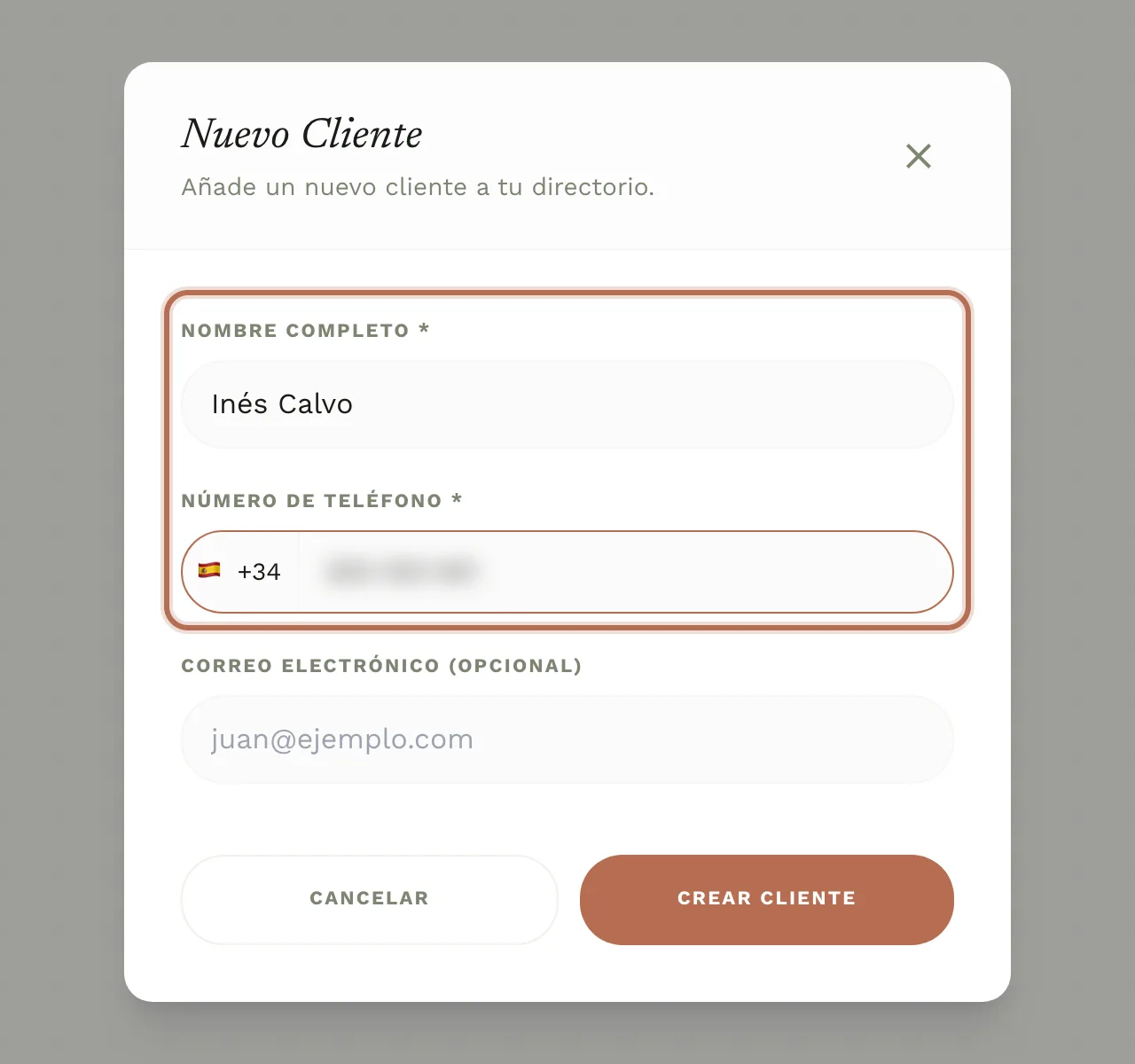
- En la ventana «Nuevo Cliente», escribe el «Nombre completo *» y el «Número de teléfono *». El prefijo viene en +34; cámbialo en el desplegable si tu cliente tiene un número de otro país.
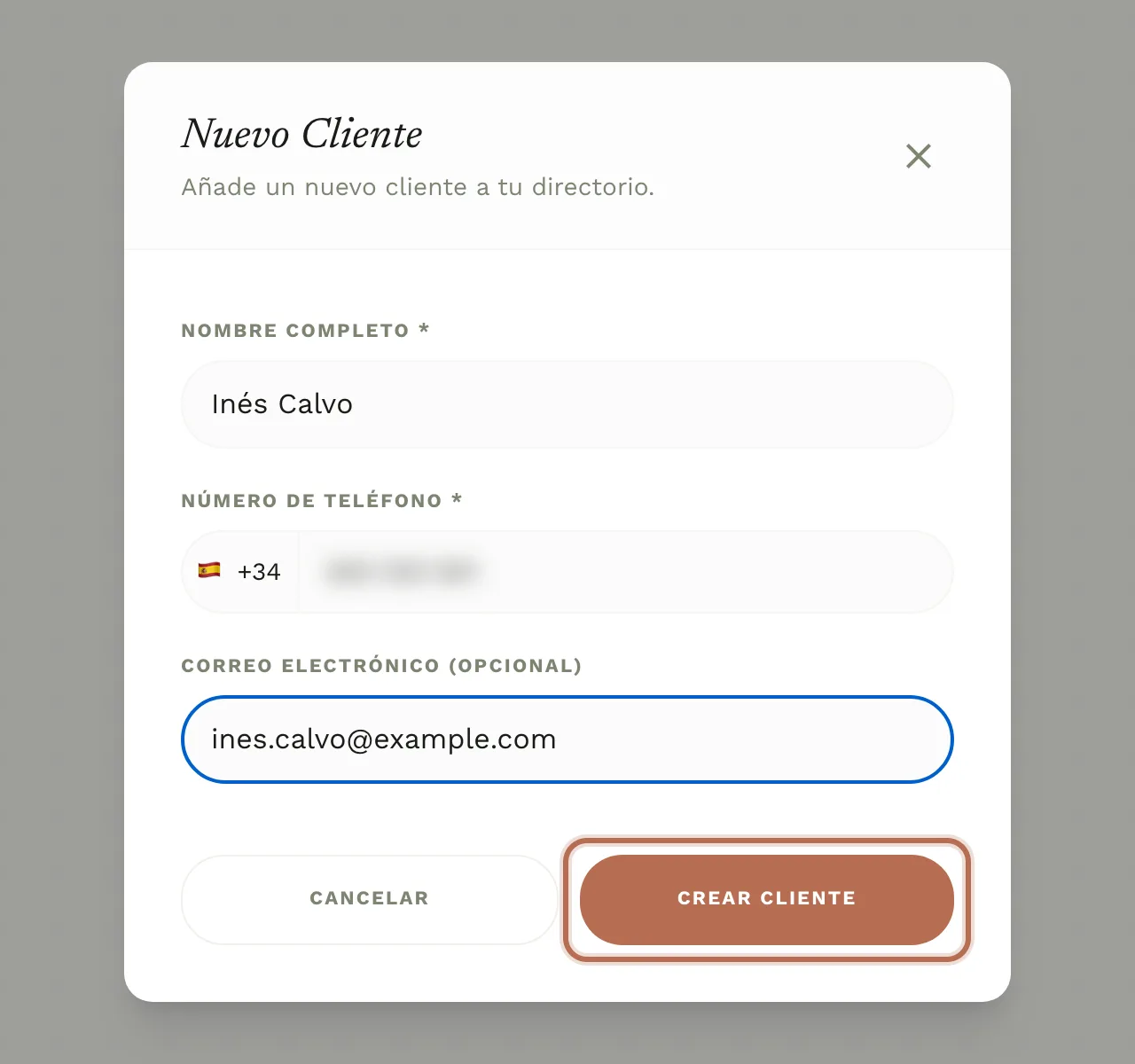
- Si quieres, rellena «Correo electrónico (Opcional)».
- Pulsa «Crear Cliente». La ventana se cierra y la ficha del cliente se abre sola en una pestaña.
- Nombre completo * — Obligatorio. Es como lo verás en la agenda, en las sesiones y en su pestaña. Puedes corregirlo después pulsando sobre el nombre en su ficha.
- Número de teléfono * — Obligatorio. Es lo que identifica al cliente. Los espacios que escribas dentro del número no cuentan: «600 00 00 01» y «600000001» son el mismo teléfono. Si ya tienes un cliente con ese número, Nexo no crea otro y avisa con «Esto ya existe.»
- Correo electrónico (Opcional) — Puedes dejarlo vacío y añadirlo más tarde desde la ficha, con «Añadir email». Tiene que ser una dirección válida.
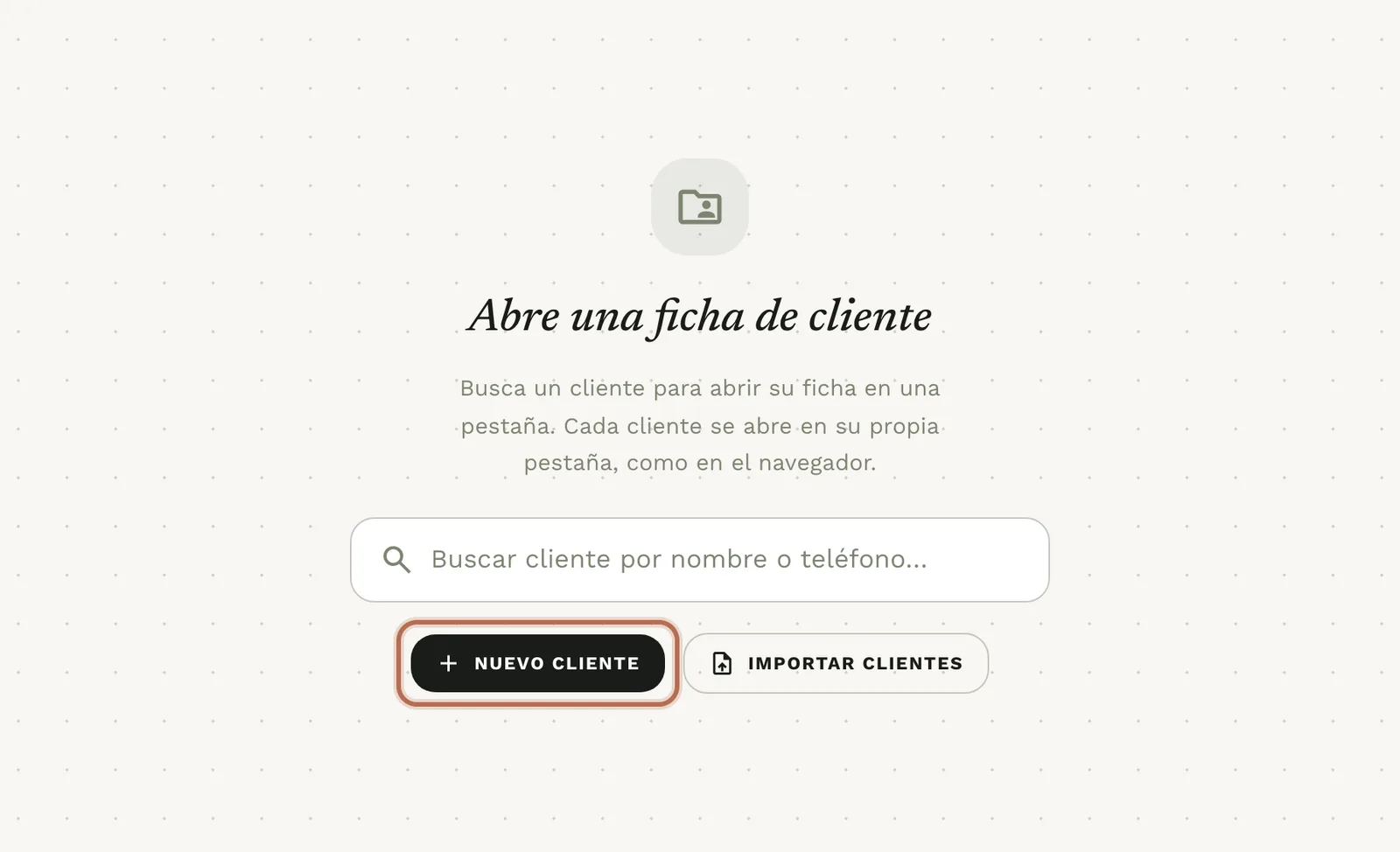
Un cliente nuevo empieza con el monedero a 0,00 € y sin bonos. Cuando le apuntes a una sesión se cargará al monedero según el precio del servicio; cómo asignarle un bono está en el artículo de bonos.
Importar tu lista de clientes
Si ya tienes tus clientes en una hoja de cálculo, en los contactos del móvil o en otra app, puedes subirlos todos de una vez con un archivo CSV en lugar de añadirlos uno a uno.
- Entra en Clientes y pulsa «Importar Clientes». Si ya tienes fichas abiertas, está en el «+» de la barra de pestañas.
- En la ventana, pulsa «Descargar plantilla CSV». Es un archivo con una primera fila de títulos (name, phone, email) y un cliente de ejemplo.
- Ábrelo con Excel, Numbers o Google Sheets, borra el ejemplo y pega tus clientes debajo: el nombre en la columna name, el teléfono en phone y, si lo tienes, el email en email. No cambies la primera fila.
- Guárdalo como CSV, vuelve a la ventana y pulsa «Haz clic para seleccionar un archivo CSV» para subirlo.
- Nexo te enseña cuántos clientes ha creado y cuáles ha omitido o no ha podido crear, con el número de fila de cada uno. Pulsa «Hecho» para cerrar.
- name — Obligatorio. El nombre del cliente, como lo quieres ver en la agenda. Una fila sin nombre no se importa.
- phone — Obligatorio. Un número sin prefijo se guarda como español (+34). Para otro país, escríbelo con su prefijo, como +44 7911 123456 o 0044 7911 123456.
- email — Opcional. Si una dirección no es válida, el cliente se crea igualmente, sin email.
Nexo no duplica a nadie: si un teléfono ya es de uno de tus clientes, o se repite dentro del archivo, esa fila se omite. Puedes subir el mismo archivo otra vez sin miedo. El archivo puede tener hasta 2.000 filas y pesar menos de 5 MB.
Qué enseña la ficha
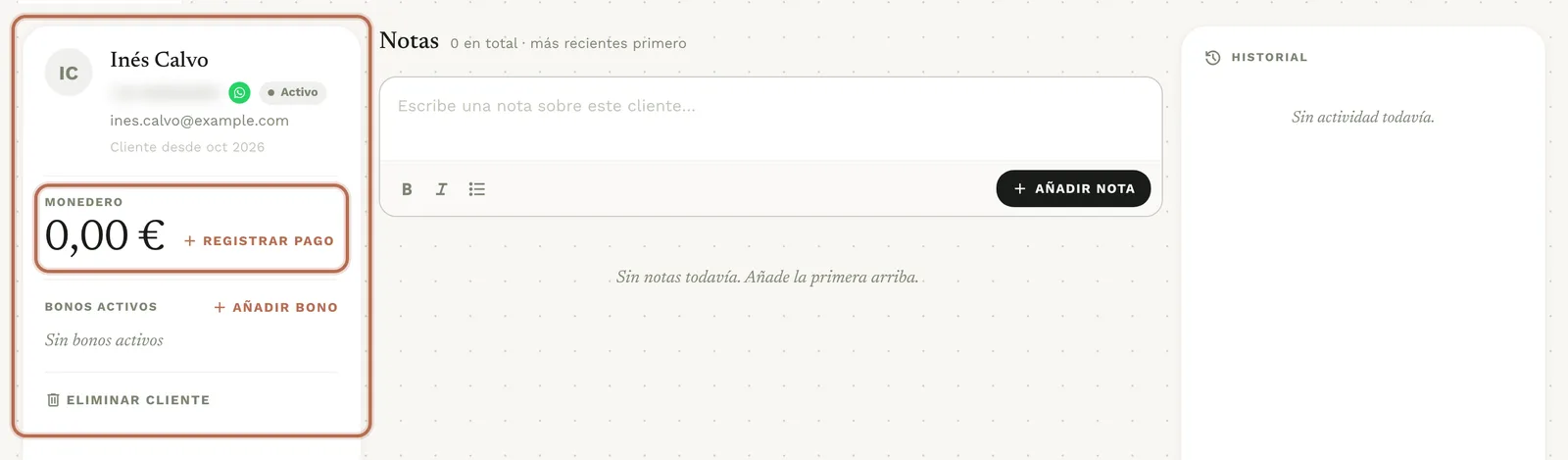
La ficha se abre en una pestaña con el nombre del cliente. Puedes tener varias abiertas a la vez, como en el navegador, y se recuerdan cuando vuelves a Clientes. Para abrir la de un cliente que ya tienes, pulsa el «+» y búscalo por nombre o teléfono.
- Datos del cliente — A la izquierda de la banda de arriba de la ficha: nombre, teléfono, email y «Cliente desde» (el mes y el año en que se creó). Junto al teléfono hay un botón para escribirle por WhatsApp. La insignia indica su estado: «Activo», «Debe», «Saldo bajo» o «Inactivo» (sin sesiones en los últimos 30 días).
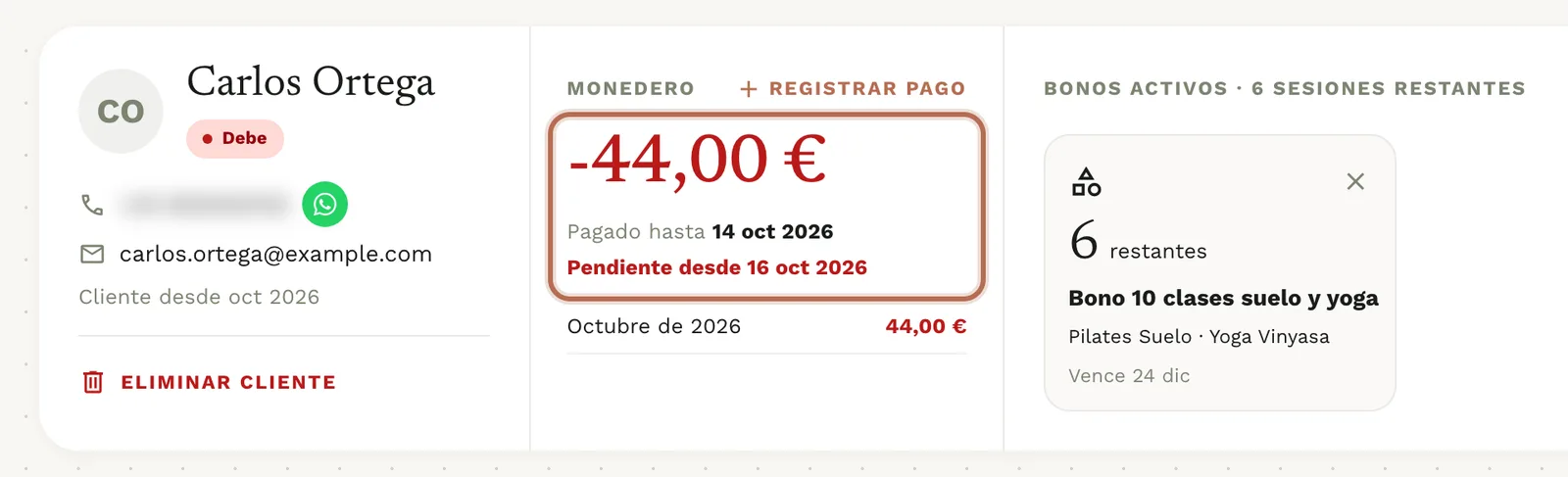
- Monedero — Su saldo en euros. Si está en rojo, el cliente te debe ese importe: es lo que se ha acumulado en sus reservas sin pagar. Si debe de varios meses, debajo se desglosa la deuda por mes. «Registrar pago» sirve para anotar lo que te paga.
- Bonos activos — Los bonos que tiene ahora, con las sesiones que le quedan y cuándo vencen. Con «Añadir bono» le asignas uno. Los cambios de sus bonos, también de los que ya no están activos, salen en el «Historial», con el filtro «Bonos».
- Notas — Notas privadas con fecha y hora, dentro del «Historial». Las escribes en el recuadro «Escribe una nota sobre este cliente…» y pulsas «Añadir nota»; la última lleva la etiqueta «Nota más reciente». Son solo tuyas y de tu equipo: el cliente no las ve en ningún sitio.
- Historial — Todo lo que ha pasado con ese cliente en una sola lista, lo más reciente primero: tus notas, cuándo reservó, canceló o reprogramó una sesión, y cuándo confirmaste un pago o ajustaste su saldo o sus bonos. Puedes filtrarla con «Todo», «Notas», «Actividad» o «Bonos».
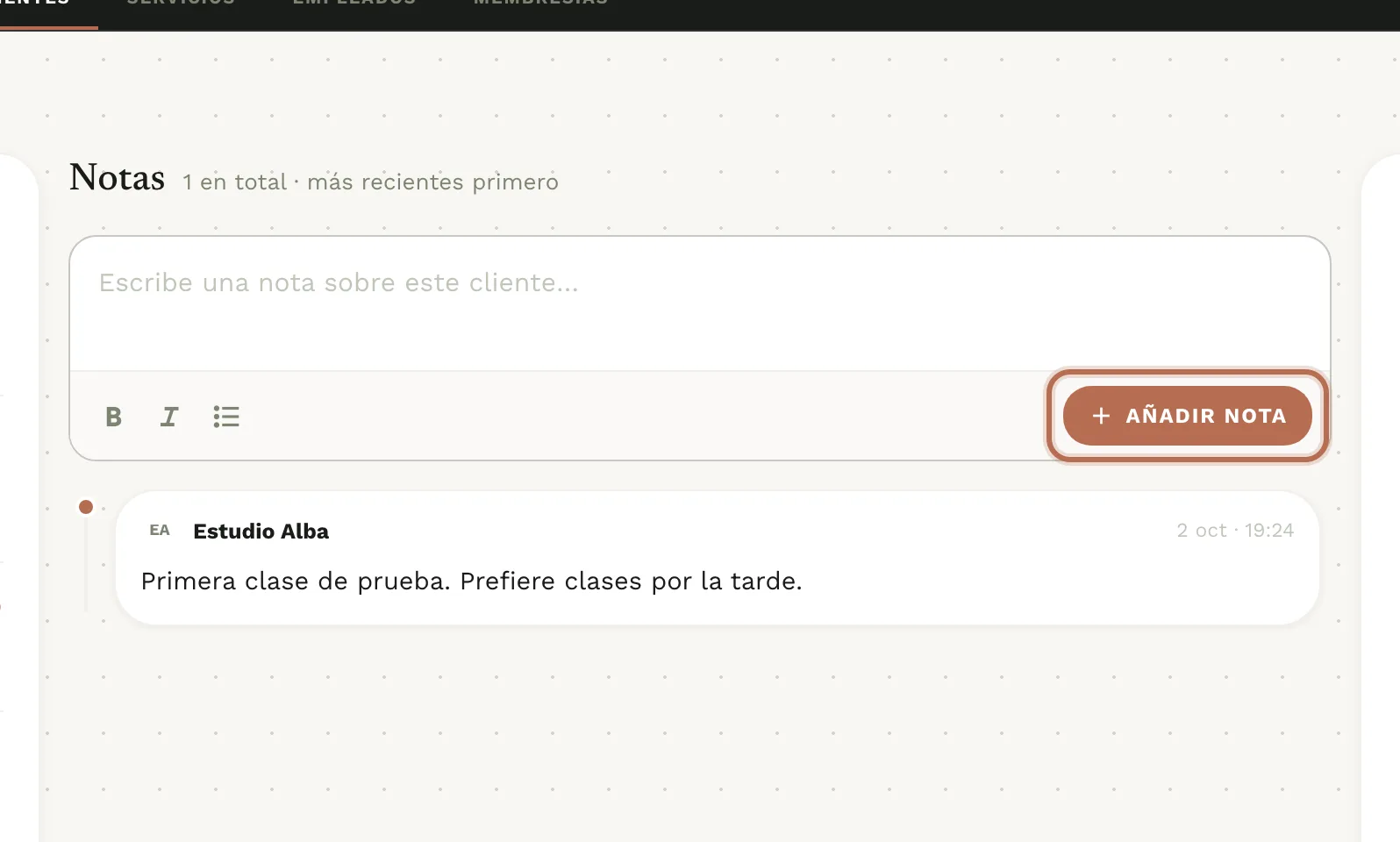
Las notas forman parte del módulo «Ficha de cliente», que se activa en Ajustes, en Módulos, y está disponible en todos los planes. Si no lo tienes activado, Clientes muestra el directorio en tarjetas, con el monedero, los bonos y el historial de cada cliente pero sin notas. Al desactivar el módulo las notas se ocultan, no se borran.
Si el cliente tiene bonos y quieres saber cómo se gastan, mira «Cómo se gastan las sesiones de un bono».
Registrar un pago
Nexo no cobra por ti: si tu cliente te paga por Bizum, en efectivo o por transferencia, el dinero no pasa por la aplicación. Lo que haces es anotarlo en su ficha para que su monedero cuadre. Cada clase sin pagar se carga al monedero al reservar, así que la deuda de un cliente es lo que ves en rojo.
- Abre la ficha del cliente en Clientes y busca el «Monedero». Si debe dinero, el importe sale en rojo y la insignia dice «Debe».
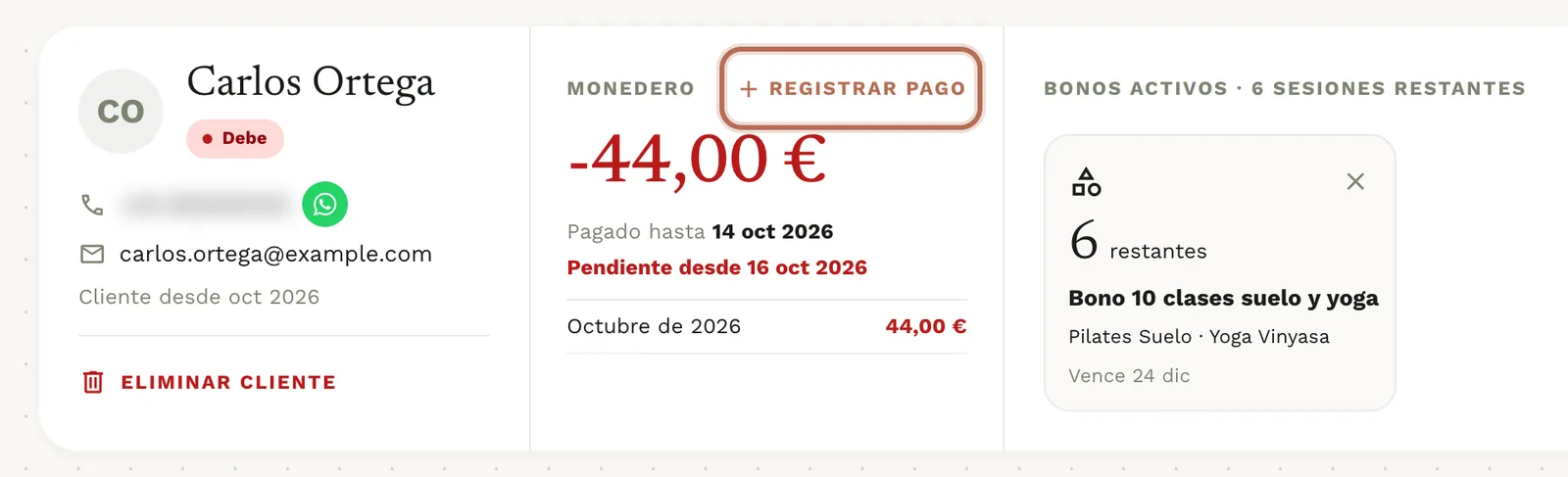
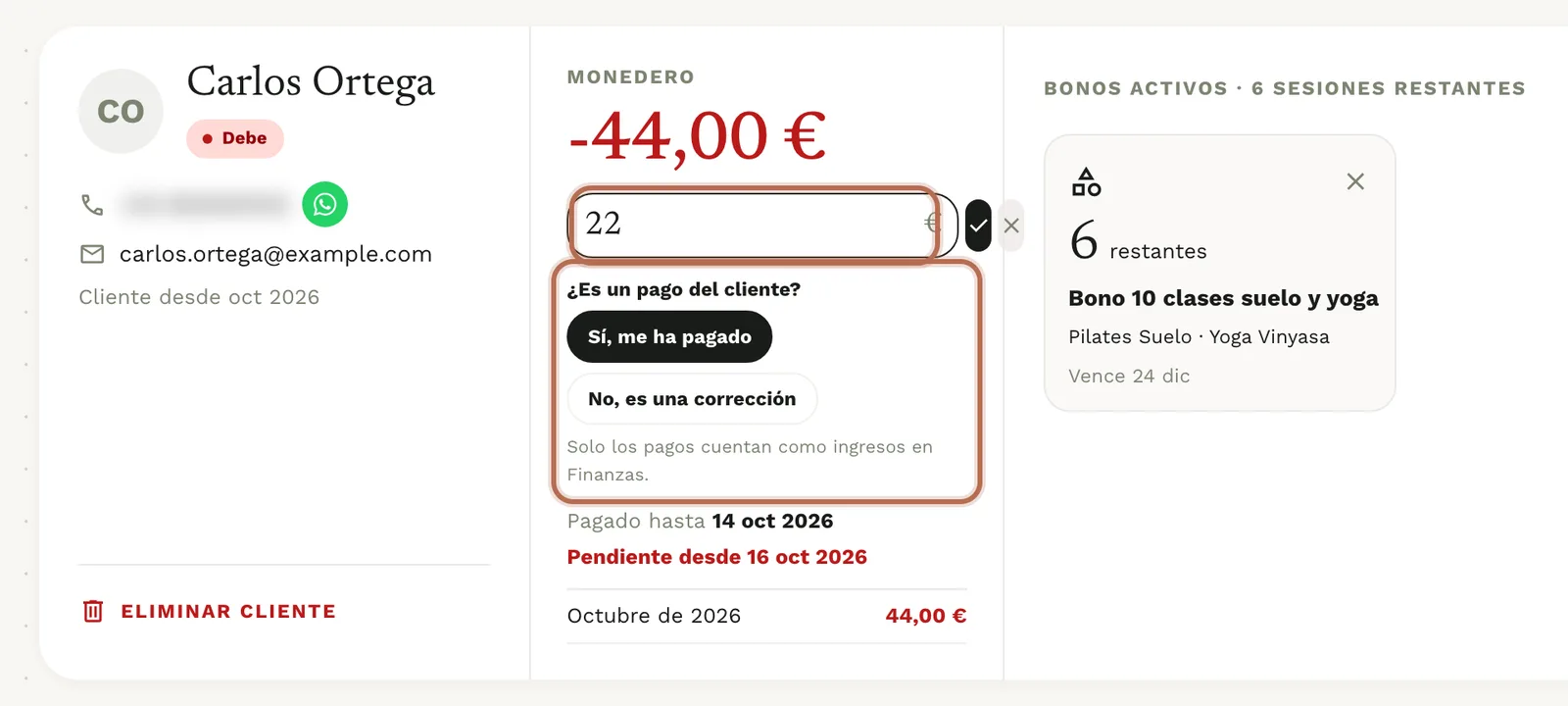
- Pulsa «Registrar pago», junto a «Monedero». Debajo del importe aparece un recuadro en euros, con un botón para confirmar y otro para cancelar.
- Escribe el importe que te ha pagado y responde a «¿Es un pago del cliente?» con «Sí, me ha pagado». Luego pulsa el botón de confirmar (o Intro). Con Esc cancelas.
- Listo: el monedero sube por ese importe y Nexo marca como pagadas las clases que ese dinero cubre.
Lo que hace el importe:
- Se suma al monedero tal cual. Si el cliente debía 44 € y paga 22 €, pasa a deber 22 €.
- Salda las clases sin pagar por orden de fecha, empezando por la más antigua. Cada clase se marca como pagada cuando el dinero cubre su precio entero: si el cliente debe dos clases de 22 € y paga 22 €, se salda una y la otra sigue pendiente.
- Un pago que no llega a cubrir ninguna clase entera no salda ninguna, pero queda sumado en el monedero y se tiene en cuenta en el siguiente pago.
- Si el cliente paga más de lo que debe, lo que sobra se queda en el monedero como saldo a favor.
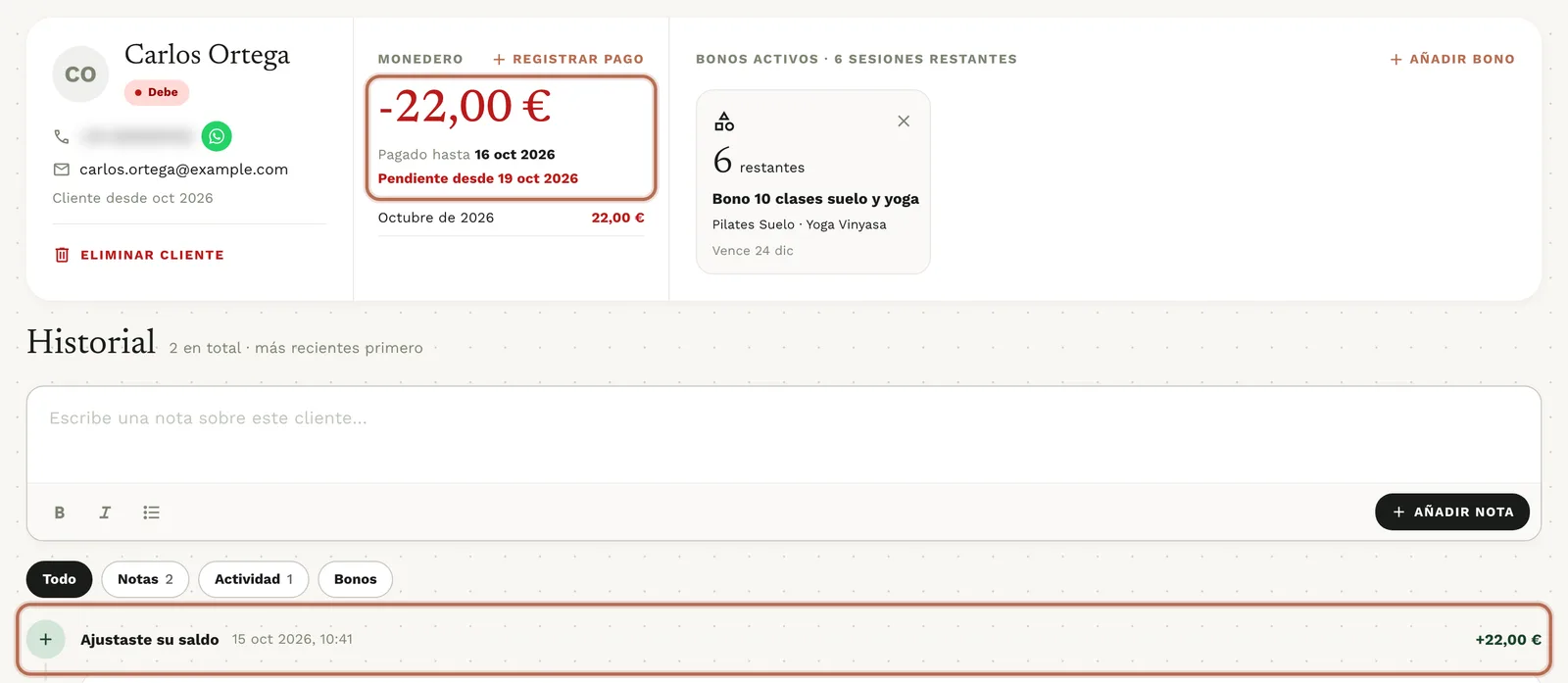
Nexo no apunta si el pago fue por Bizum, en efectivo o por transferencia: guarda el importe y el momento (queda en el «Historial» de la ficha como «Ajustaste su saldo»). Si respondes «Sí, me ha pagado», además cuenta como ingreso en Finanzas; si es «No, es una corrección», no. Si escribes un importe negativo, no se pregunta nada: el monedero baja y Nexo no salda ninguna clase. Úsalo solo para corregir un error.
Cómo se ve la deuda en la ficha:
- Debe — La insignia que sale junto al nombre cuando el saldo del monedero es negativo. Si el cliente lleva más de 30 días sin sesiones, la insignia pasa a «Inactivo», pero el importe sigue en rojo.
- Pendiente desde — Debajo del monedero, la fecha de la primera clase que no está pagada. Si antes de ella hay clases pagadas, a su lado ves «Pagado hasta» con la fecha de la última.
- Lo que debe cada mes — Una lista debajo con un renglón por mes y lo que se debe de ese mes, según la fecha de las clases sin pagar. Sirve para saber de qué meses te falta cobrar.
Para cobrar clase a clase, hay otra vía: abre la sesión en la agenda y pulsa «Marcar como pagado» junto al cliente apuntado. Esa reserva pasa a «Pagado», y la deuda del monedero baja por el precio de la clase. (Si el servicio solo se paga con bono, no sale el botón: la fila dice «Sin pagar» hasta que le asignes un bono.)
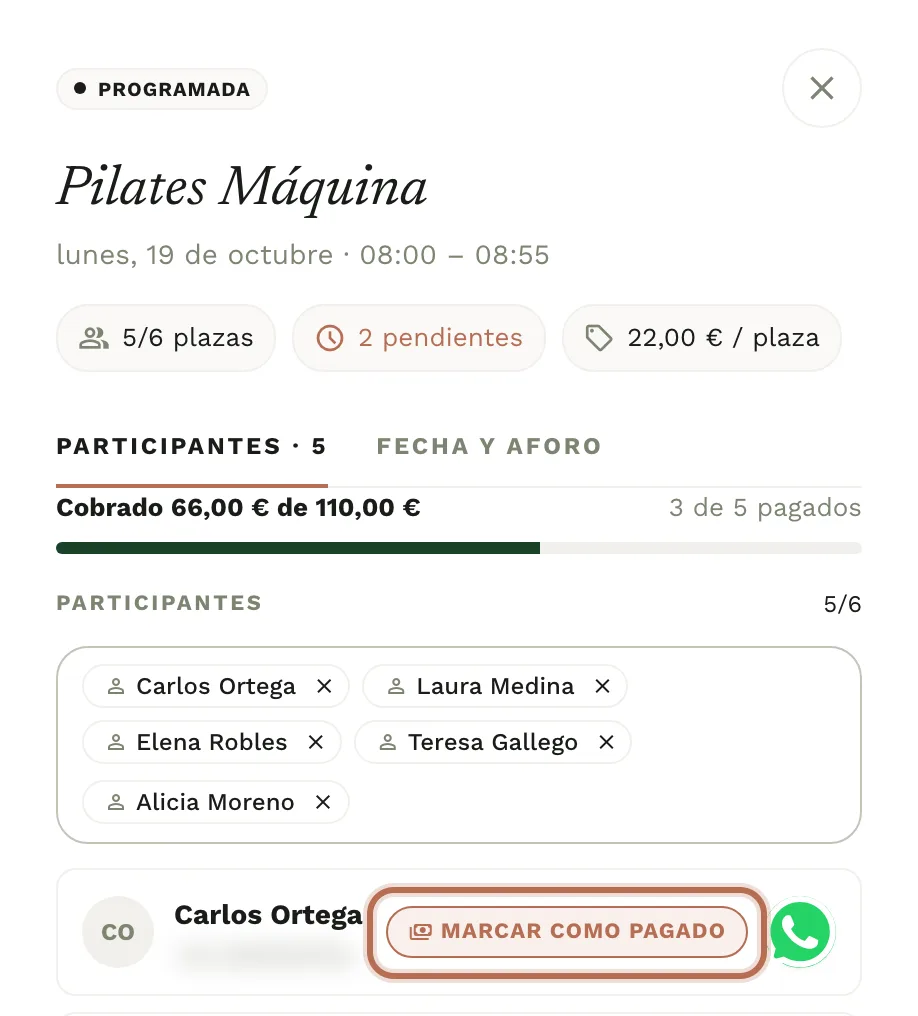
Ojo con «Marcar como pagado» si el cliente tiene un bono que cubre esa clase: Nexo no anota un cobro, sino que gasta una sesión del bono. La clase queda pagada con el bono y el cliente se queda con una sesión menos. Si lo que ha hecho es pagarte en mano, usa «Registrar pago» en su ficha.
Si activas el módulo de pago online (Pagos, de pago), tus clientes también pueden pagar al reservar y no tendrás que anotar nada a mano.
Clientes que se crean solos
No tienes que dar de alta a todo el mundo. Cuando alguien reserva desde tu página pública, Nexo le pide nombre y teléfono y, si ese teléfono no está entre tus clientes, crea la ficha en ese momento con el monedero a 0,00 €. Si ya estaba, la reserva se suma a su ficha de siempre, sin duplicarlo. Lo mismo pasa cuando apuntas a una persona nueva a una sesión desde el panel.
Con el nombre de la página pública pasa algo que conviene saber: si el cliente ya existía con otro nombre (por ejemplo, tú lo corregiste), Nexo conserva el tuyo y no lo sobrescribe.
Corregir o eliminar un cliente
Para corregir el nombre, pulsa sobre él en la ficha; para el email, púlsalo (o usa «Añadir email» si no tiene). El teléfono no se edita desde la ficha.
«Eliminar cliente» borra a la persona de forma definitiva, junto con sus reservas, bonos, monedero, notas e historial. Nexo te pide confirmación y no se puede deshacer.