Last updated: 15 de octubre de 2026
Crear y configurar un bono
This is a courtesy translation. In the event of any discrepancy, the Spanish version prevails.
Bonos de sesiones prepagadas: cómo crear uno paso a paso, sesiones incluidas, validez, bonos multiservicio, bolsa compartida y límites de frecuencia.
Qué es un bono
Un bono es un abono prepago — un «pack de 10 sesiones» — que tus clientes compran por adelantado para acceder a un servicio. Cada bono pertenece a uno o varios servicios, e incluye un número de sesiones que el cliente va gastando al reservar.
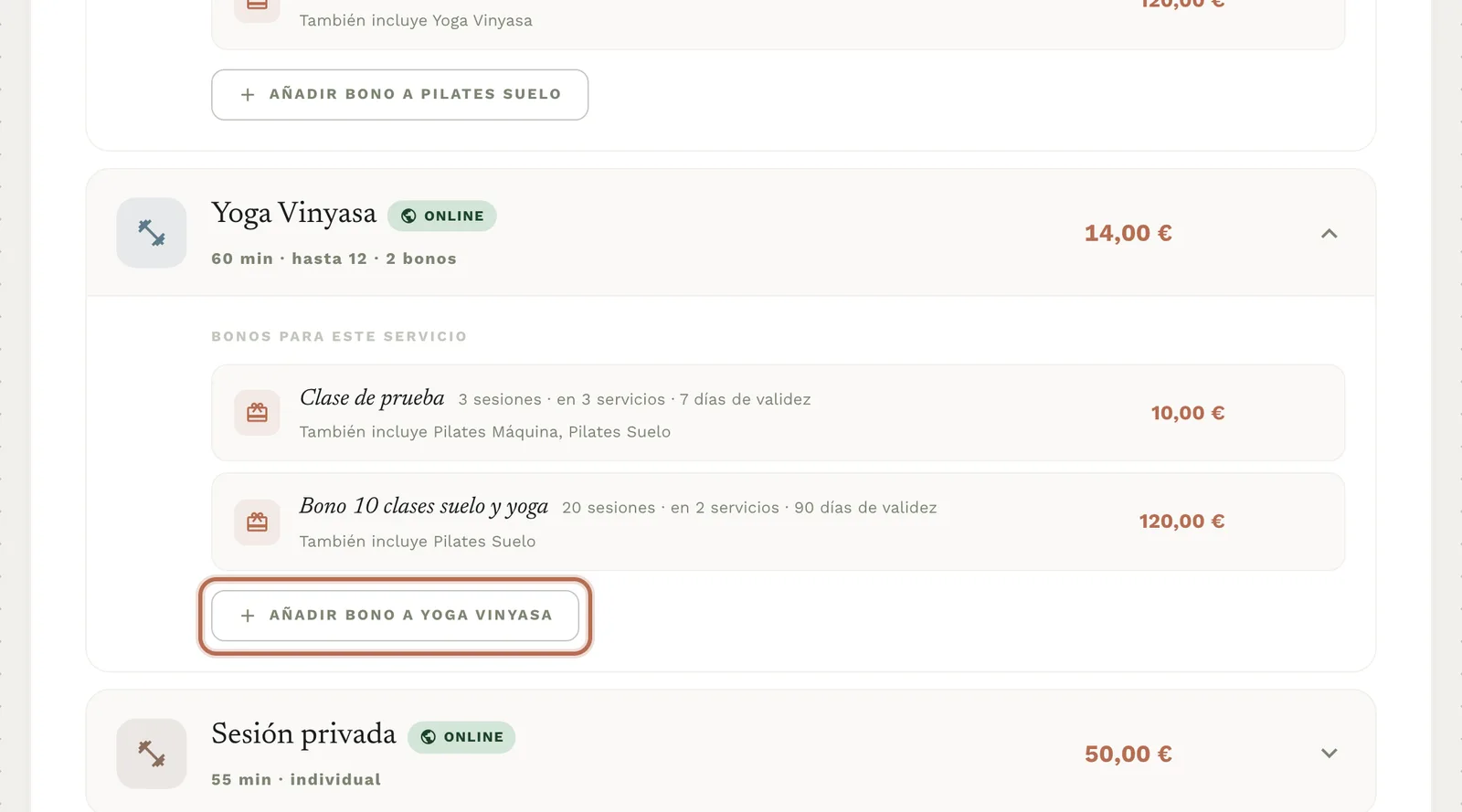
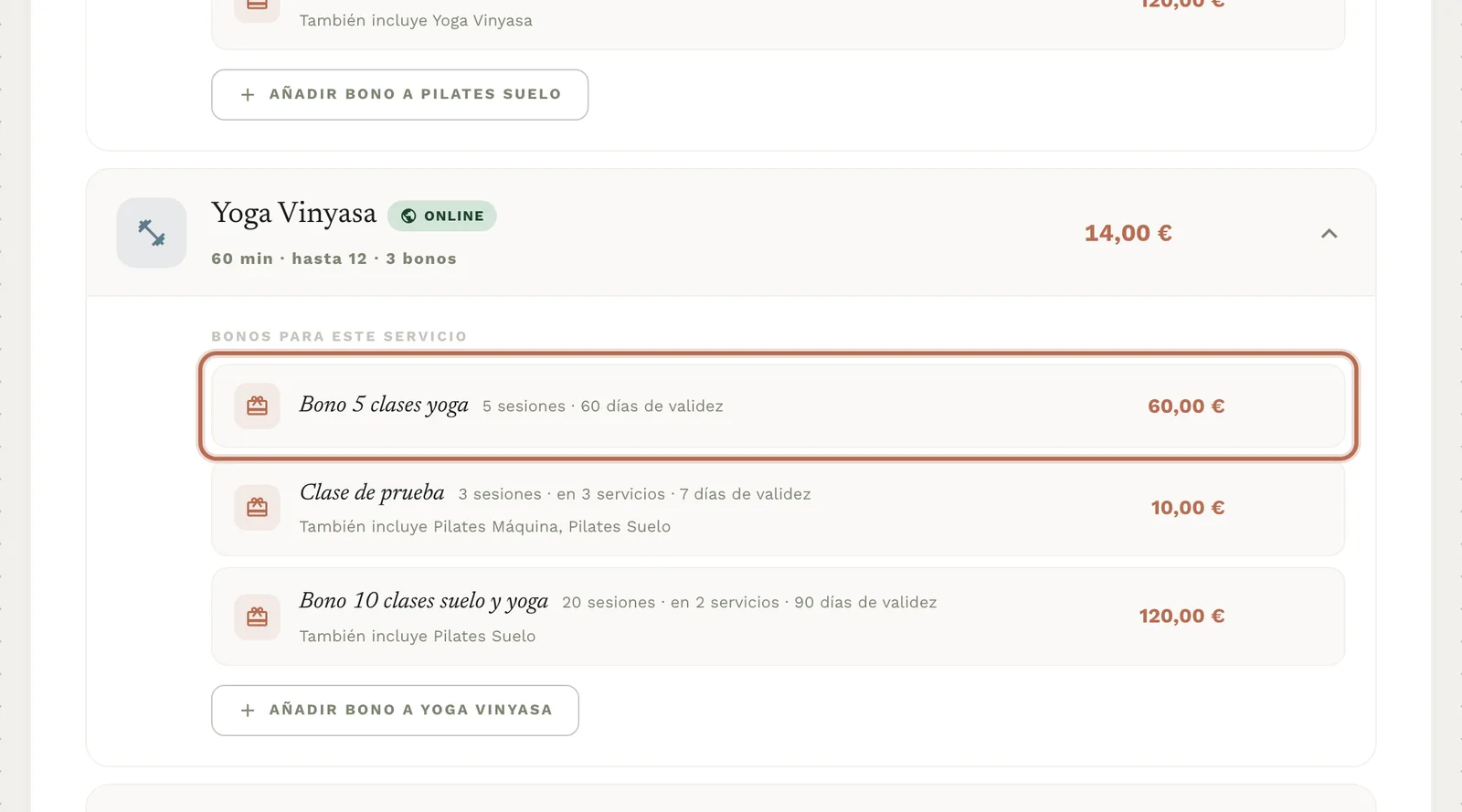
Los bonos se crean desde Servicios: expande el servicio que quieres vender y pulsa «Añadir bono a» seguido del nombre del servicio. El bono se abre vinculado a ese servicio, porque la mayoría de bonos venden uno solo.
Crear un bono paso a paso
- Ve a Servicios y expande el servicio que quieres vender.
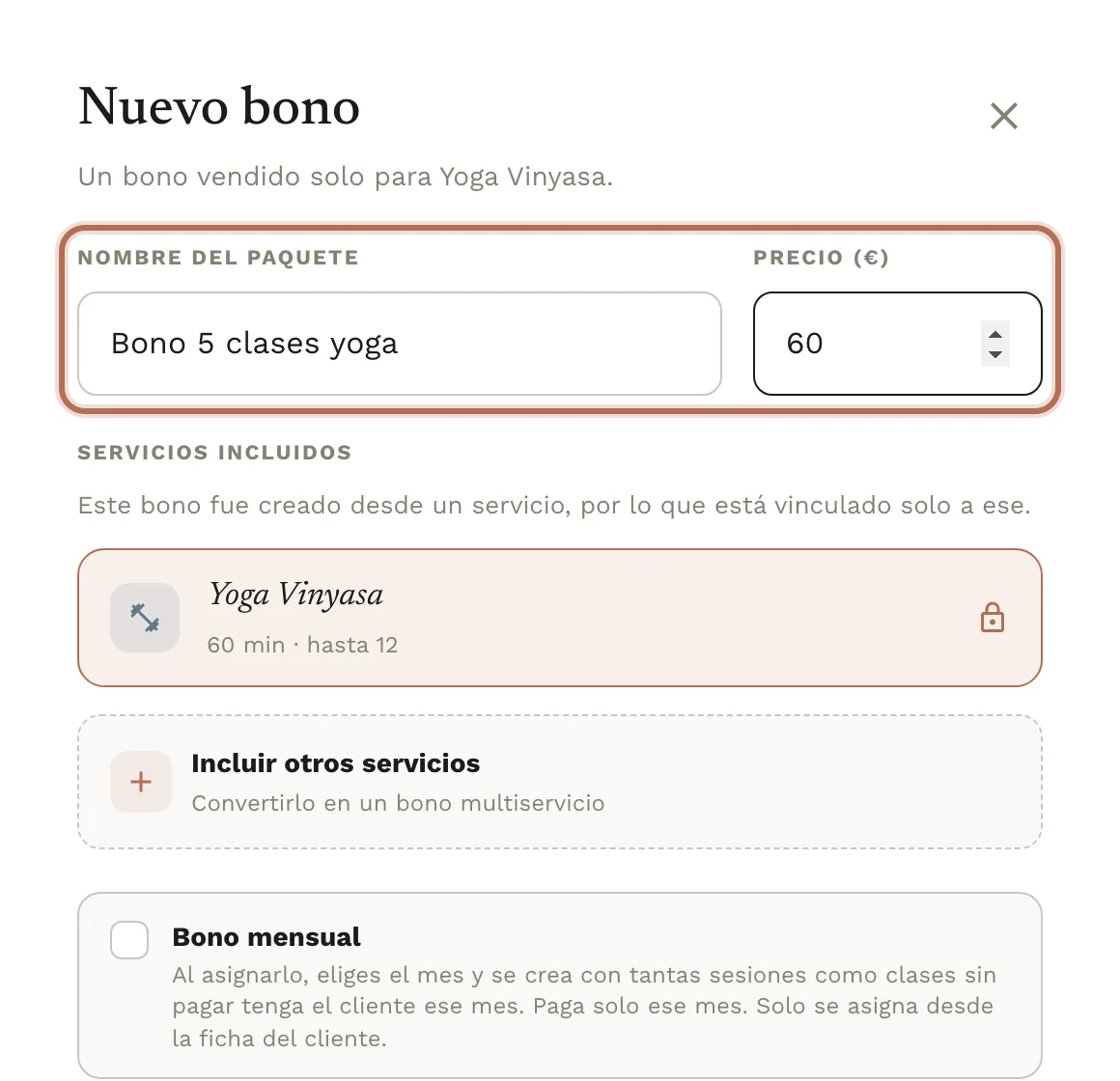
- Pulsa «Añadir bono a…» con el nombre de ese servicio. Se abre el panel «Nuevo bono», ya vinculado a ese servicio.
- Ponle nombre («Nombre del paquete») — es obligatorio y es lo que ve el cliente — y un precio.
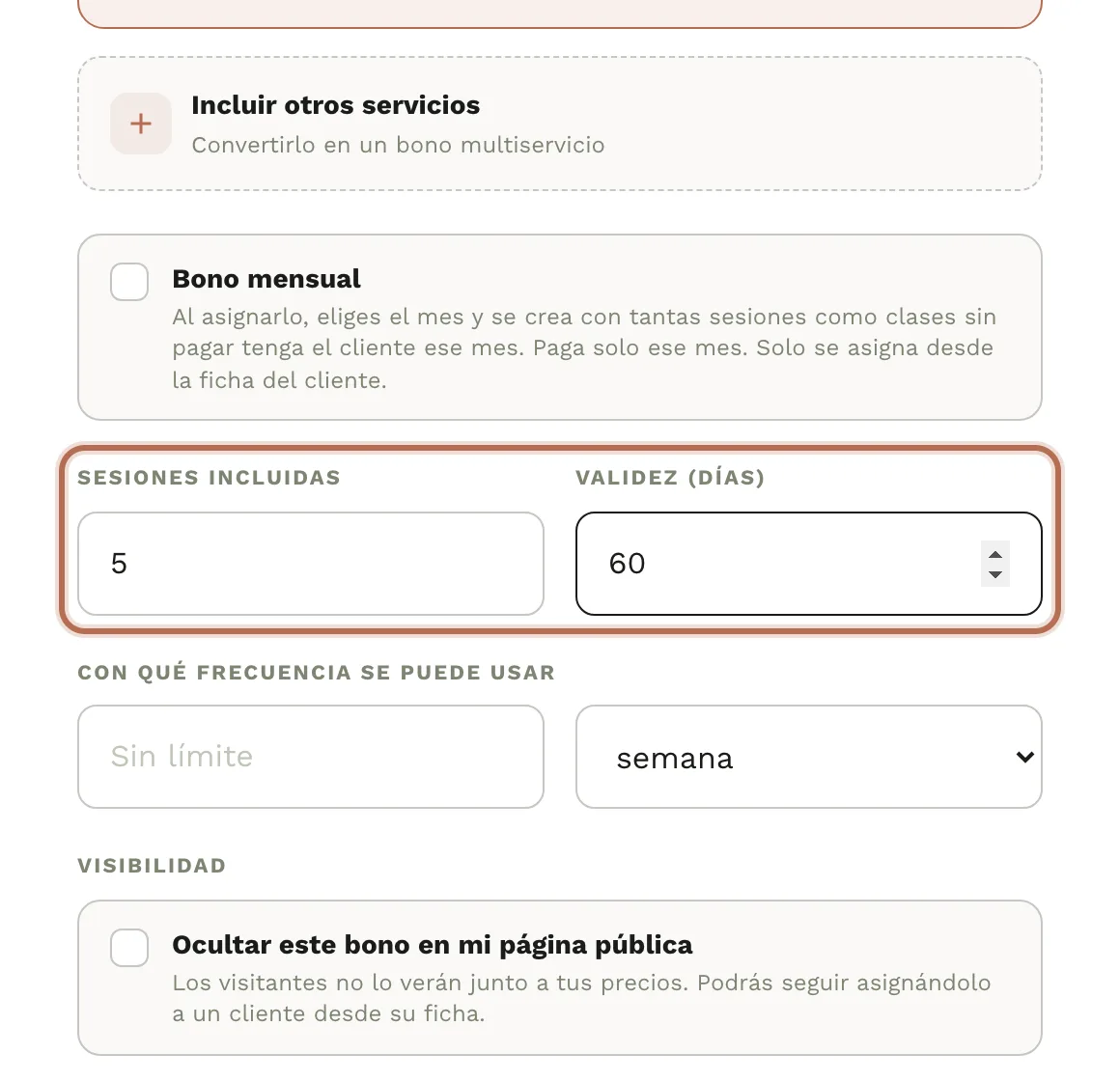
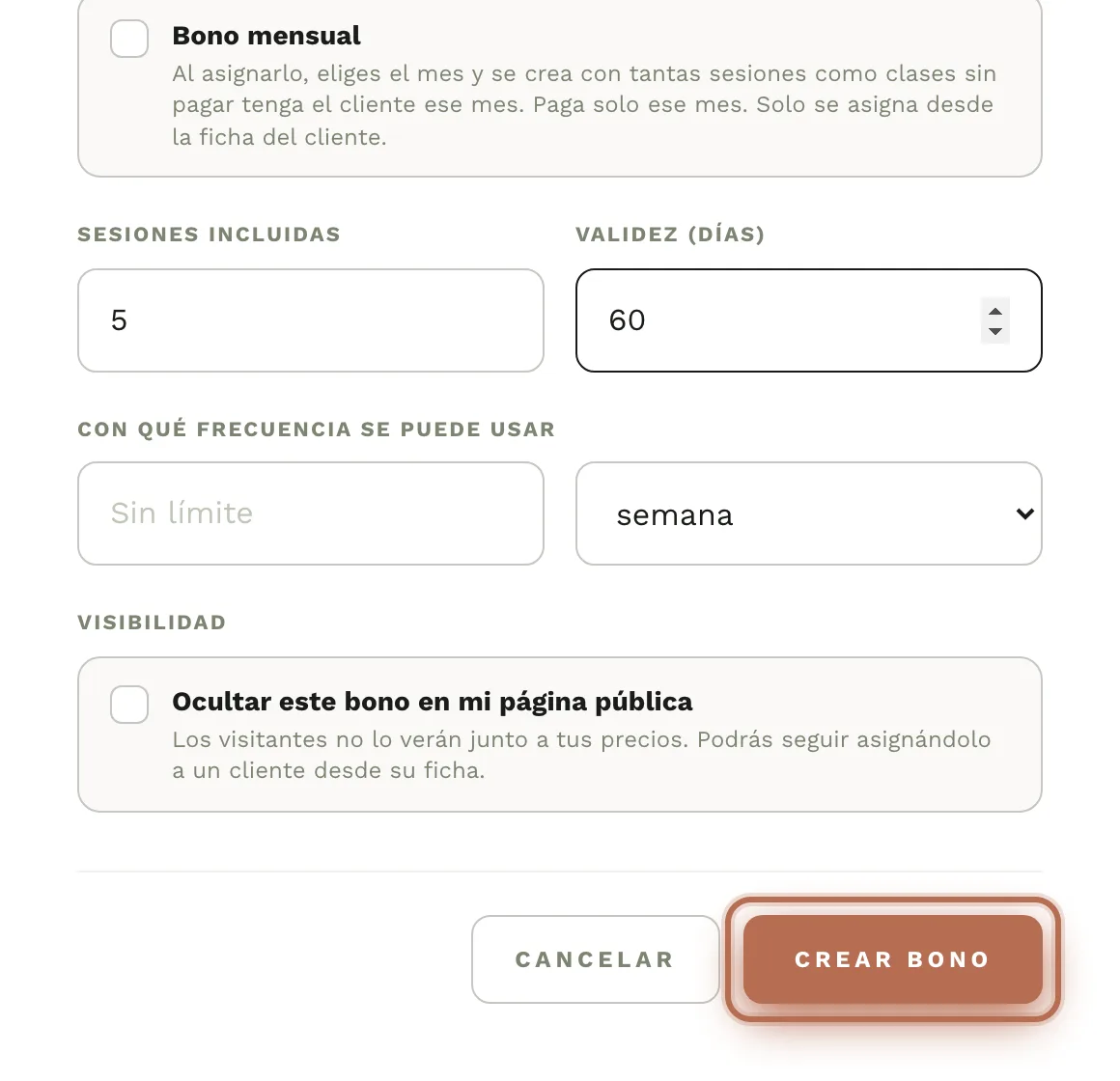
- Indica las sesiones incluidas (por defecto 10).
- Si quieres que caduque, pon los días de validez. Si lo dejas vacío, el bono no caduca.
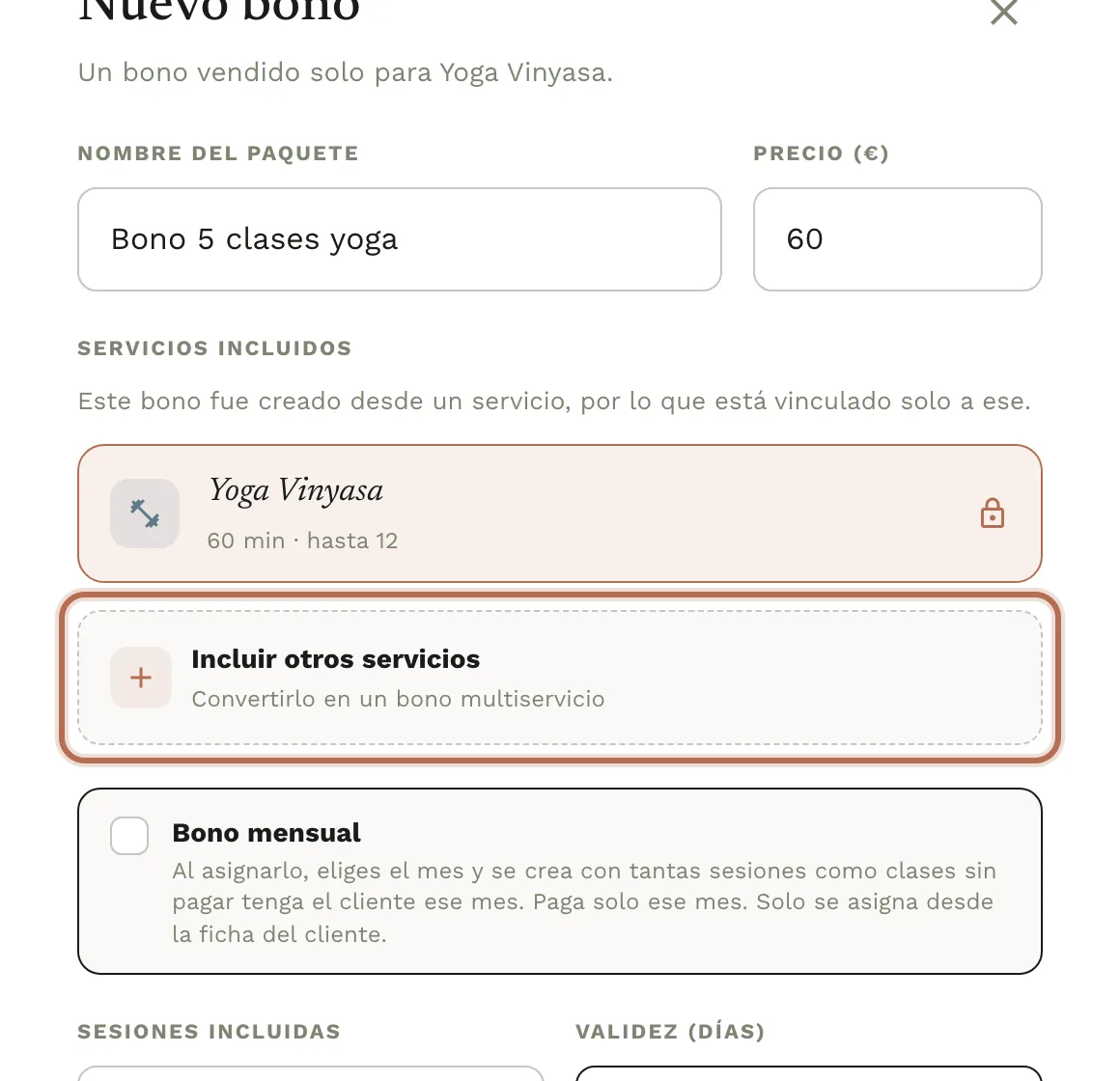
- Si el bono debe incluir más servicios, abre «Incluir otros servicios» y elige cuáles.
- Guarda con «Crear bono».
Los campos del bono
- Nombre del paquete — Obligatorio. Sin nombre no se puede guardar el bono.
- Precio (€) — Lo que cobras por el bono completo, no por sesión.
- Sesiones incluidas — Cuántas sesiones da el bono. En un bono multiservicio con «Fijas por servicio» este número es el punto de partida de cada servicio incluido, y puedes ajustarlo con el número que aparece junto a cada servicio elegido.
- Validez (días) — Días que el bono sigue siendo válido desde que se asigna. Vacío significa que no caduca.
- Visibilidad — Un bono nuevo se ofrece en tu página pública. Si marcas «Ocultar este bono en mi página pública», los visitantes no lo verán junto a tus precios, pero podrás seguir asignándolo a mano desde la ficha de un cliente.
Bonos multiservicio: fijas por servicio o bolsa compartida
Un bono siempre vende sesiones de uno o varios servicios. En cuanto incluye más de uno tienes que decidir cómo se reparten las sesiones:
- Fijas por servicio — Cada servicio recibe su propio número de sesiones, definido al crear el bono. Es lo que necesitas para un bono de «9 individuales + 1 de grupo»: son dos saldos independientes y gastar uno no toca el otro.
- Bolsa compartida — Un saldo único que el cliente gasta en cualquiera de los servicios incluidos, en la proporción que quiera. Diez sesiones son diez sesiones, las reparta como las reparta.
La elección entre «Fijas por servicio» y «Bolsa compartida» solo aparece con dos o más servicios. Un bono de un solo servicio sin límite de frecuencia se guarda como fijas por servicio.
Limitar la frecuencia de uso
Además de cuántas sesiones tiene un bono en total, puedes limitar con qué frecuencia se pueden gastar: por ejemplo dos por semana, aunque queden veinte. El límite se define con un número y una unidad — día, semana o mes.
Al llegar al límite hay dos comportamientos posibles, según marques o no «No permitir reservar al superar el límite»:
- Activado: la clienta no podrá reservar hasta el siguiente periodo.
- Desactivado: la clienta podrá reservar igualmente y la clase se cobra aparte.
El límite de frecuencia se guarda siempre como una bolsa de sesiones: si lo pones en un bono de un solo servicio, ese bono pasa a ser una bolsa de ese servicio. Con varios servicios, el límite solo aparece si eliges «Bolsa compartida»; con «Fijas por servicio» no se puede limitar.
Asignar un bono a un cliente
Un bono creado es una plantilla: define qué se vende, no quién lo tiene. Para dárselo a alguien, ve a su ficha en Clientes y asígnaselo desde ahí. Ese es también el camino para los bonos ocultos en la página pública.
- En «Clientes», busca al cliente por nombre o teléfono y ábrelo. Su ficha se abre en una pestaña.
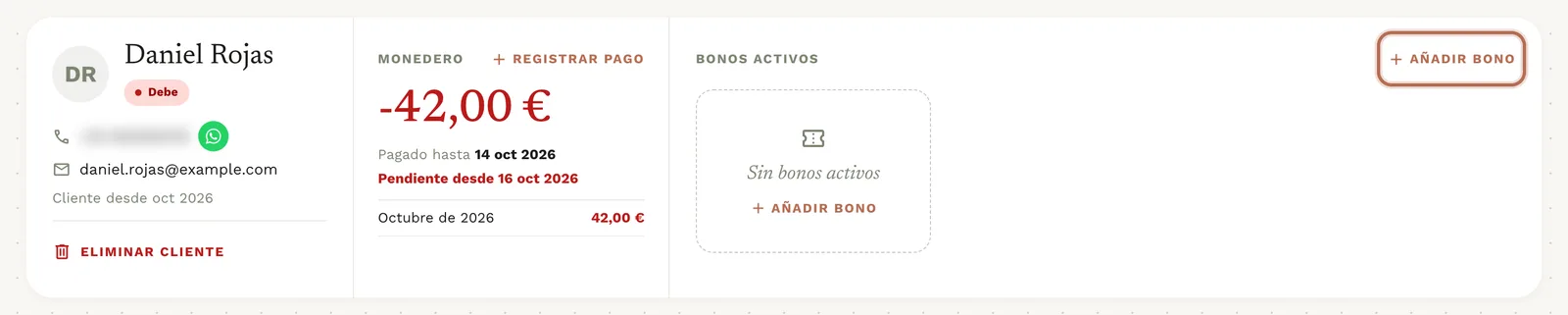
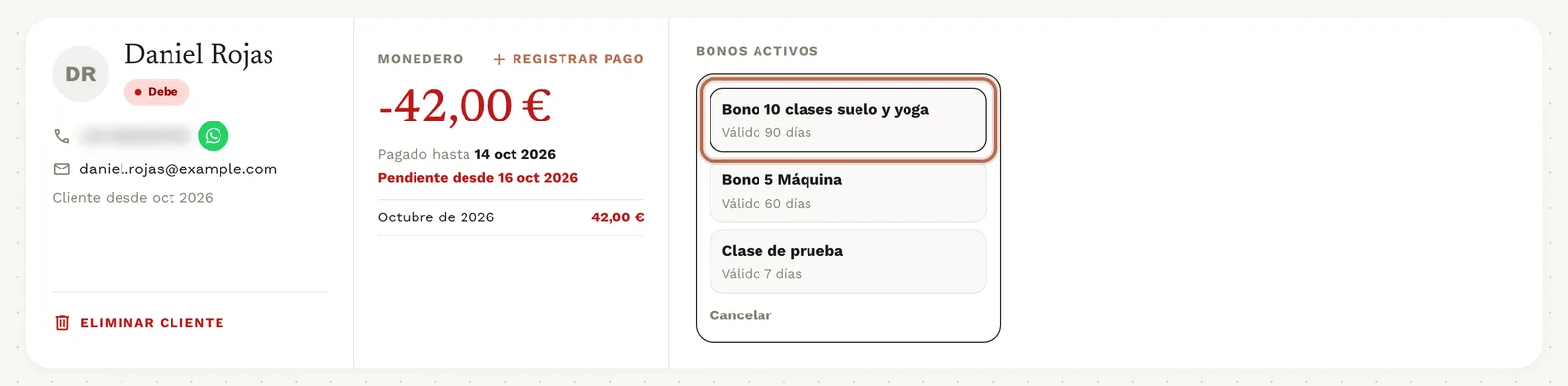
- En «Bonos activos», pulsa «Añadir bono».
- Se abre la lista de tus bonos: pulsa el que quieras y se asigna al momento, sin pantalla de confirmación.
- El bono aparece en «Bonos activos» con las sesiones que le quedan y su fecha de vencimiento, y en el «Historial» de la ficha queda anotado como «Bono añadido».
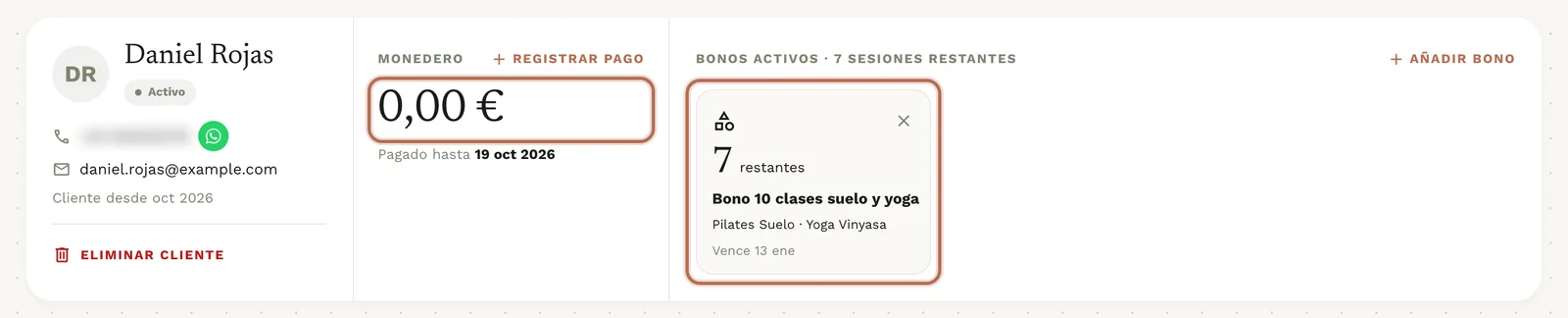
A partir de ese momento el cliente tiene un saldo de sesiones, visible tanto en su ficha como en su propia cuenta, y sus reservas empiezan a gastarlo. Si el bono tiene «Validez (días)», esos días se cuentan desde el momento en que lo asignas; si no, no caduca.
Qué pasa con las clases que el cliente ya debe
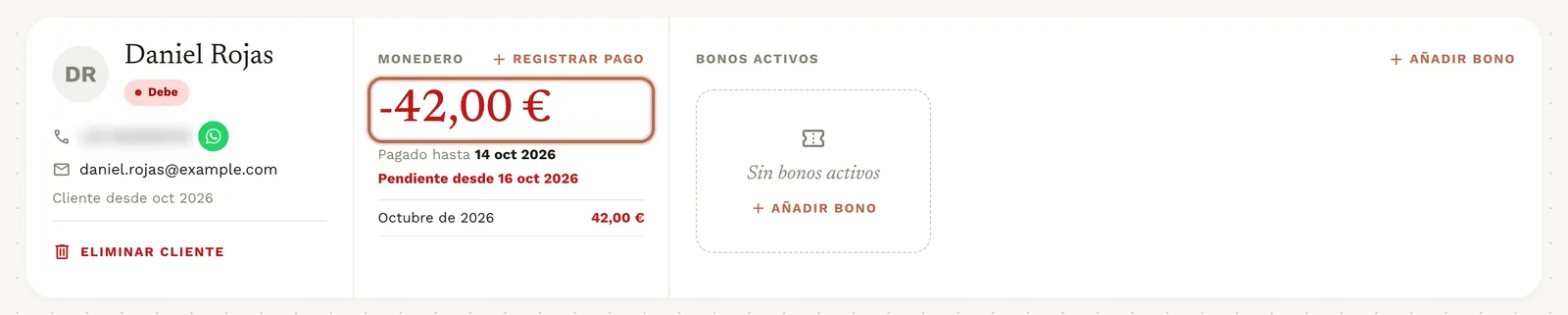
Si el cliente tenía clases reservadas y sin pagar de los servicios que incluye el bono, al asignarlo se pagan con él, empezando por la más antigua. Cada clase gasta una sesión del bono y el importe que debía vuelve a su Monedero, así que la deuda baja a cero.
- Solo se pagan clases de servicios que el bono incluye.
- Si el bono cubre menos clases de las que debe, el resto sigue pendiente. Si cubre más, las sesiones que sobran quedan en el bono.
- Si el bono caduca, no se pagan las clases que empiezan después de esa fecha.
- Las clases gratuitas no cuentan: no hay nada que cobrar.
Bono mensual
Un bono creado con el interruptor «Bono mensual» no se asigna de golpe. Al elegirlo en la lista de «Añadir bono», la ficha te pide el «Mes que paga»: solo salen los meses en los que el cliente tiene clases sin pagar en los servicios del bono, cada uno con su número de clases.
- En «Bonos activos», pulsa «Añadir bono» y elige el bono mensual.
- En «Mes que paga» ya sale marcado el primer mes; cámbialo si quieres. Debajo, «Marcará como pagadas:» te lista las fechas de esas clases.
- Pulsa «Asignar y pagar», con el número de clases. Se crean tantas sesiones como clases sin pagar tenga ese mes y se pagan solo esas.
A diferencia de un bono normal, un bono mensual no toca ningún otro mes, aunque el cliente deba más. Si el cliente no tiene clases sin pagar en esos servicios, la app lo avisa y no asigna nada.
Quitar un bono a un cliente
Cada bono de «Bonos activos» tiene una ✕ («Eliminar bono»). Al pulsarla, la app te pregunta «¿Eliminar el último bono añadido?» con el número de sesiones. Se quitan esas sesiones, las de la última vez que lo asignaste; no se pone el saldo a cero, así no pierdes otro bono anterior de ese servicio.
- Si ya se habían gastado sesiones en clases que todavía no han pasado, esas clases vuelven a «pendiente de pago». La app te las lista antes de que confirmes.
- Si ya se habían gastado en clases que ya se dieron, no se puede eliminar: una clase dada no se deshace.
Los bonos de varios servicios con «Bolsa compartida» también tienen la ✕ y se quitan igual: las sesiones de la última vez que lo asignaste.